基本绘图函数
创建绘图
TryThisExample
plot函数具有不同的形式,具体取决于输入参数。
如果y是向量,plot(y)会生成y元素与y元素索引的分段线图。
如果有两个向量被指定为参数,plot(x,y)会生成y对x的图形。
使用冒号运算符创建从0至

的x值向量,计算这些值的正弦,并绘制结果。
x=0:pi/100:2*pi;y=sin(x);plot(x,y)
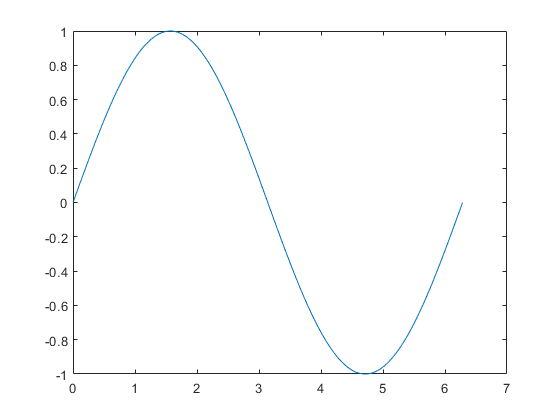
添加轴标签和标题。xlabel函数中的字符\pi用于创建符号

。title函数中的FontSize属性用于增大标题所用的文本大小。
xlabel('x=0:2\pi')ylabel('Sineofx')title('PlotoftheSineFunction','FontSize',12)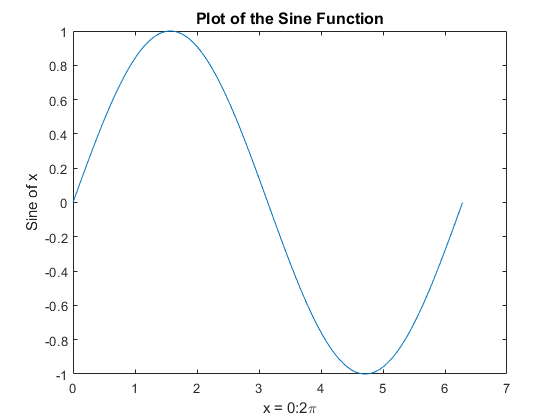
在一幅图形中绘制多个数据集
TryThisExample
通过调用一次plot,多个x-y对组参数会创建多幅图形。MATLAB®对每条线使用不同的颜色。
例如,下列语句绘制x的三个相关函数:
x=0:pi/100:2*pi;y=sin(x);y2=sin();y3=sin();plot(x,y,x,y2,x,y3)
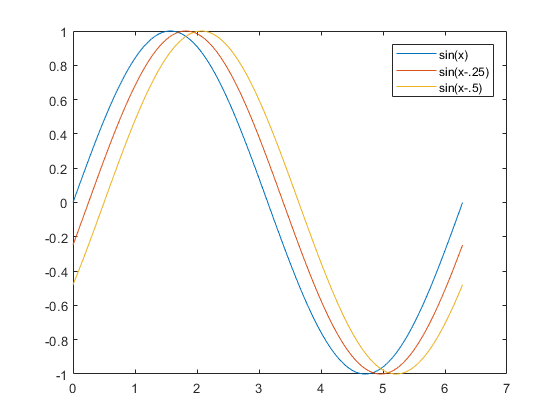
leg函数提供了一种标识各条线的简单方法:
leg('sin(x)','sin()','sin()')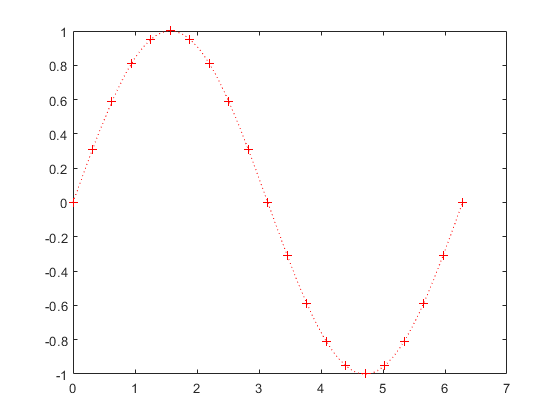
指定线型和颜色
使用plot命令绘制数据时,可以指定颜色、线型和标记(例如加号或圆圈):
plot(x,y,'color_style_marker')
color_style_marker包含一至四个字符(包括在单引号中),这些字符根据颜色、线型和标记类型构造而成。例如,
plot(x,y,'r:+')
使用红色点线绘制数据,并在每个数据点处放置一个+标记。
color_style_marker由下列元素的组合形式构成。
类型值含义颜色'c''m'
'y'
'r'
'g'
'b'
'w'
'k'
青蓝品红
黄
红
绿
蓝
白
黑
线型'-''--'
':'
'-.'
无字符
实线虚线
点线
点划线
没有线条
标记类型'+''o'
'*'
'x'
's'
'd'
'^'
'v'
''
''
'p'
'h'
无字符
加号空心圆
星号
字母x
实心正方形
实心菱形
实心上三角
实心下三角
实心右三角
实心左三角
实心五角形
实心六角形
无标记
绘制线条和标记
如果指定标记类型,但未指定线型,MATLAB®仅使用标记创建图形,而不会创建线条。例如,
plot(x,y,'ks')
在每个数据点绘制黑色正方形,但不会使用线条连接标记。
语句
plot(x,y,'r:+')
绘制红色点线,并在每个数据点处放置加号标记。
在每十个数据点处放置标记
TryThisExample
此示例展示如何使用比绘制线条所用的数据点更少的数据点来绘制标记。它使用点线图和标记图(分别采用不同数目的数据点)绘制两次数据图:
x1=0:pi/100:2*pi;x2=0:pi/10:2*pi;plot(x1,sin(x1),'r:',x2,sin(x2),'r+')
绘制虚数和复数数据
将多个复数值作为参数传递给plot时,MATLAB会忽略虚部,但传递单个复数参数时除外。对于这一特殊情况,该命令是绘制实部对虚部的图的一种快捷方式。因此,
plot(Z)
其中Z是复数向量或矩阵,等效于
plot(real(Z),imag(Z))
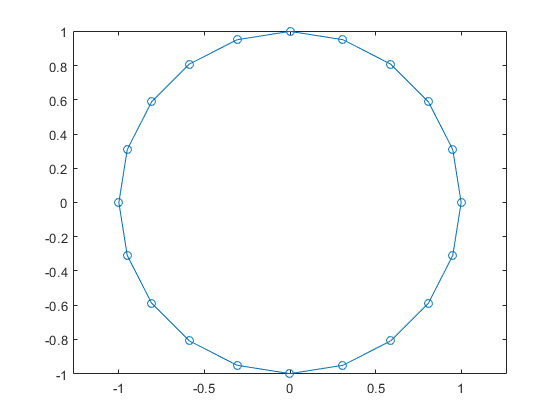
下列语句将绘制一个具有20条边的多边形,并在各顶点处绘制一个小圆圈。
t=0:pi/10:2*pi;plot(exp(i*t),'-o')axisequal
axisequal命令使x和y轴上的各刻度线增量的长度相同,这会使此绘图看起来更加圆润。
将绘图添加到现有图形中
hold命令用于将绘图添加到现有图形中。当键入
holdon
时,MATLAB不会在您发出其他绘图命令时替换现有图形。MATLAB而会将新图形与当前图形合并在一起。
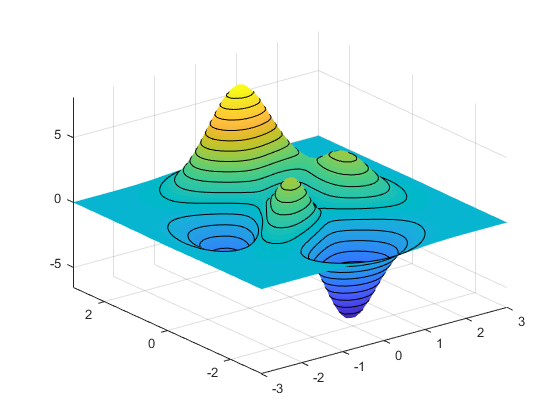
例如,下列语句首先创建peaks函数的曲面图,然后叠加同一函数的等高线图:
[x,y,z]=peaks;%Createsurfaceplotsurf(x,y,z)%Removeedgelinesasmoothcolorsshadinginterp%Holdthecurrentgraphholdon%Addthecontourgraphtothepcolorgraphcontour3(x,y,z,20,'k')%Returntodefaultholdoff
图窗窗口
如果尚未创建图窗窗口,绘图函数会自动打开一个新的图窗窗口。如果打开了多个图窗窗口,MATLAB将使用指定为“当前图窗”(通常为上次使用的图窗)的图窗窗口。
figure(n)
其中n是图窗标题栏中的编号。
要打开新的图窗窗口并将其作为当前图窗,请键入
figure
清除图窗以便创建新绘图
如果某图窗已存在,大多数绘图命令会清除轴并使用此图窗创建新绘图。但是,这些命令不会重置图窗属性,例如,背景色或颜色图。如果已在以前的绘图中设置图窗属性,您可以先使用带有reset选项的clf命令。
clfreset
然后创建新绘图,以便将此图窗的属性恢复为其默认值。
在一幅图窗中显示多个绘图
subplot命令用于在同一窗口中显示多个绘图,或者在同一张纸上打印这些绘图。键入以下命令
subplot(m,n,p)
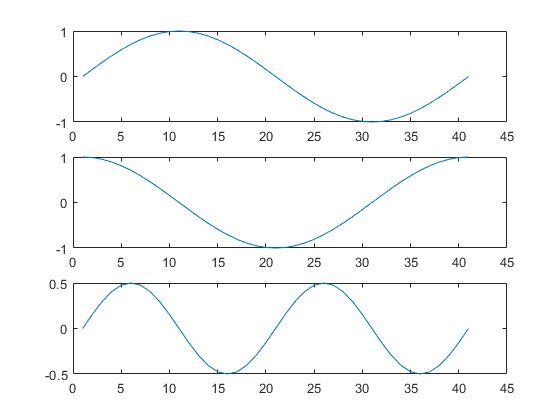
会将图窗窗口划分为由多个小子图组成的m×n矩阵,并选择第p个子图作为当前绘图。这些绘图沿图窗窗口的第一行进行编号,然后沿第二行进行编号,依此类推。例如,下列语句在图窗窗口的三个子区域中绘制数据:
x=0:pi/20:2*pi;subplot(3,1,1);plot(sin(x))subplot(3,1,2);plot(cos(x))subplot(3,1,3);plot(sin(x).*cos(x))
控制轴
axis命令提供了许多用于设置图形的比例、方向和纵横比的选项。
自动改变坐标轴的表示范围和刻度线
默认情况下,MATLAB查找数据的最大值和最小值,并选择轴范围来覆盖此范围。MATLAB选择范围和轴刻度线值,以便生成可清楚地显示数据的图形。但是,您可以使用axis或xlim、ylim与zlim函数来设置您自己的范围。
注意
更改某根轴的极限会导致其他极限也发生更改,以便更好地表示数据。要禁用自动极限设置,请输入axismanual命令。
设置轴范围
axis命令用于指定您自己的极限:
axis([xminxmaxyminymax])
或者对于三维图形,
axis([xminxmaxyminymaxzminzmax])
请使用命令
axisauto
重新启用自动极限选择。
设置轴纵横比
axis命令还可用于指定多种预定义模式。例如,
axissquare
使x轴和y轴的长度相同。
axisequal
使x轴和y轴上的各个刻度线增量的长度相同。这意味着
plot(exp(i*[0:pi/10:2*pi]))
(后跟axissquare或axisequal)会将椭圆形转变为正圆:
axisautonormal
将轴比例恢复为其默认的自动模式。
设置轴可见性
使用axis命令可以显示或隐藏轴。
axison
显示轴。这是默认设置。
axisoff
隐藏轴。
设置网格线
grid命令启用和禁用网格线。语句
gridon
启用网格线,而
gridoff
再次禁用网格线。
添加轴标签和标题
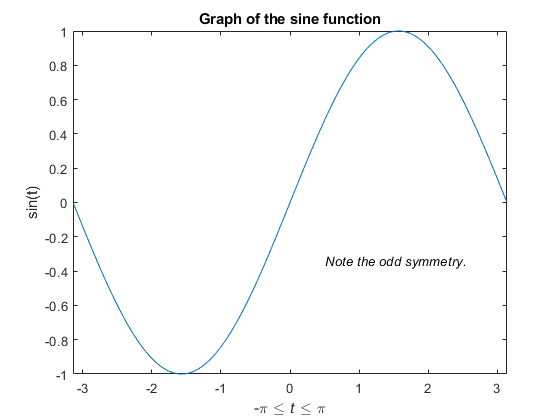
此示例展示如何创建图形并增强其显示:
定义x轴和y轴范围(axis)
标记x轴和y轴(xlabel、ylabel)
添加标题(title)
在图形中添加文本附注(text)
使用LaTeX表示法生成数学符号。
t=-pi:pi/100:pi;y=sin(t);plot(t,y)axis([-pipi-11])xlabel('-\pi\leq{\itt}\leq\pi')ylabel('sin(t)')title('Graphofthesinefunction')text(0.5,-1/3,'{\itNotetheoddsymmetry.}')如需关于在图形中放置箭头、方框和圆圈的信息,请参阅annotation函数。
保存图窗
通过从文件菜单中选择保存来保存图窗。这会将图窗写入到文件,包括属性数据、图窗菜单、uicontrol和所有注释(即整个窗口)。如果这个图窗以前未被保存过,另存为对话框则会出现。此对话框提供用于将图窗另存为.fig文件或将其导出为图形格式的选项。
如果以前保存过这个图窗,再次使用保存会以“静默”方式保存图窗,而另存为对话框不会出现。
要使用标准图形格式(例如,TIFF或JPG)保存图窗以便用于其他应用程序,请从文件菜单中选择另存为(如果需要其他控件,则选择导出设置)。
注意
当指定保存图窗的格式时,下次保存该图窗或新图窗时,将再次使用该文件格式。如果您不希望按以前使用的格式保存,请使用另存为,并确保将另存为类型下拉菜单设置为要写入的文件类型。
也可通过以下命令行进行保存:
使用savefig函数将图窗及其包含的图形对象保存为.fig文件。
使用包含任意选项的saveas命令,以各种格式保存图窗。
加载图窗
您可以使用以下函数将图窗加载到MATLAB:
使用openfig函数加载保存为.fig文件的图窗。
使用imread函数将标准图形文件(包括保存图窗)读入到MATLAB中。
生成MATLAB代码以便再建图窗
通过从图窗文件菜单中选择生成代码,可以生成用于再建图窗及其所包含的图形的MATLAB代码。如果您已使用绘图工具创建图形,并且希望使用相同或不同数据创建类似图形,此选项尤其有用。
保存工作区数据
通过从图窗文件菜单中选择将工作区另存为,可以保存工作区中的变量。使用图窗文件菜单中的导入数据项可以重新加载保存的数据。MATLAB支持多种数据文件格式,包括MATLAB数据文件,该数据文件的扩展名为.mat。
-

75年前,四九一台如何把红色电波传到千家万户?《档案》为您揭秘
2026-01-20 -
 2025-10-30
 -
 2025-10-13
 -
 2026-01-22
-
优客工场竟成“老赖”?创始人也被限制高消费,背后还有多家知名VC…
2025-03-10 -
#二手音响#分享
2024-12-05 -
商贩叫卖声太高 高音喇叭再扰民可直接拨打110
2025-09-08 -
微信首推!“小绿盒”官方收款设备,线下支付将会发生什么变化?
2026-02-09