【前言】
★有时候,因为我们的一不小心误删了什么重要文件,结果好像错失五百万。有时候,因为我们软件操作失误,结果多年的经典收藏付之东流。
★有时候,因为我们一不留意,结果格式化了整个盘,人生又何来格式化再来。有时候,由于我们的一时手误,导致重要文件被永久删除,自己后悔还要挨领导批。
★有时候,因为我们
★太多的因为,导致数据的丢失。多少次丢失,就有多少次惋惜。所谓数据无价,价值又岂止这五百万!
★要是能重来,我要选Sun,数据也能容易到那么恢复,被那么多人选择。要是能重来,我要信Sun,以前数据的好坏,没那么多人猜.Sun又小小的自恋了一把~
★So,有Sun的地方就一定是充满阳光的地方。今天Sun就带来【极致学堂】第二课————超强数据恢复教程,能够深度恢复被误删、格式化、磁盘错误等引起的数据丢失,本工具教程能秒杀市面80%的工具,恢复文件真的很强大,不会像其他工具一样扫描不彻底、恢复文件乱码、恢复文件错误等,本工具即使是大文件也能轻松恢复哦。
【Sun极致学堂教程开始】①准备已经丢失/误删数据的硬盘、U盘等存储设备。
②下载DiskGenius完美注册版_(已支持恢复大文件)。
③下载好后解压。
④选择要恢复数据的存储设备/磁盘,如果是不小心全部格式化了请选择整个硬盘,如果只是某个分区某些文件丢失/误删了,请选择所在分区,因为这样会减少扫描时间(如图)。
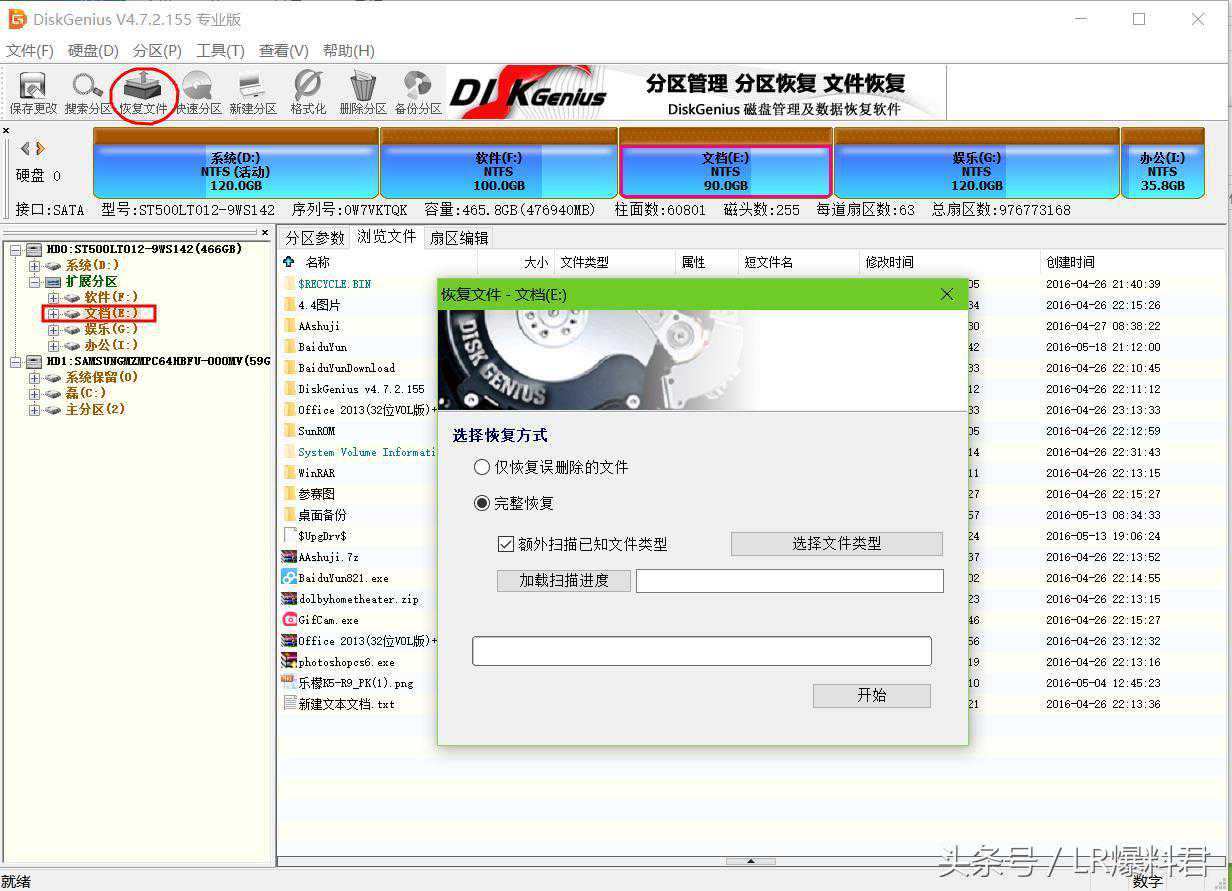
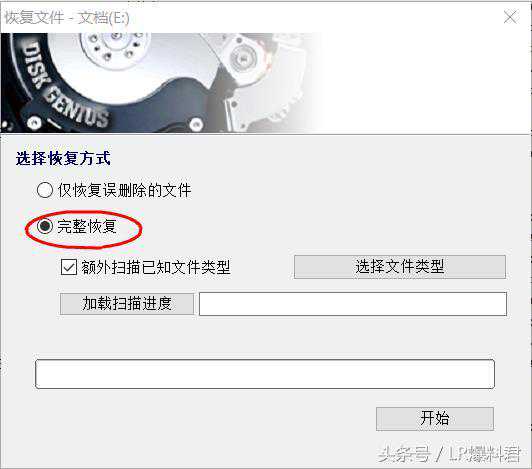
⑤选择恢复方式,如果磁盘不是因为格式化而引发的数据丢失请选择“仅恢复误删除的文件”,如果你不清楚或者不理解,直接选择“完整恢复”就行(如果扫描过程被中断,旁边还可以选择加载扫描进度)。
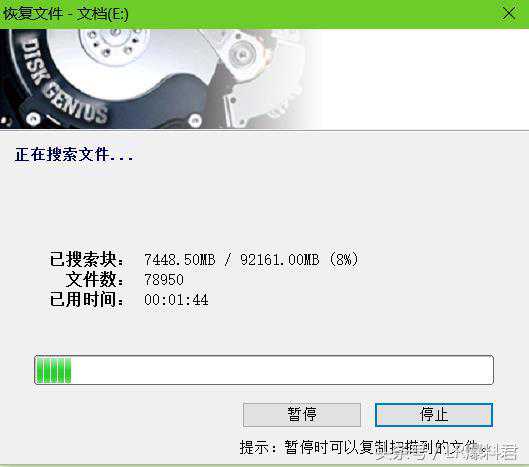
⑦扫描完成后,在程序左边就能显示出被误删/格式化文件,并且还有按文件类型进行整理的栏目。选择丢失的文件夹/文件,右边就会显示文件/文件夹的详细信息(如图)。
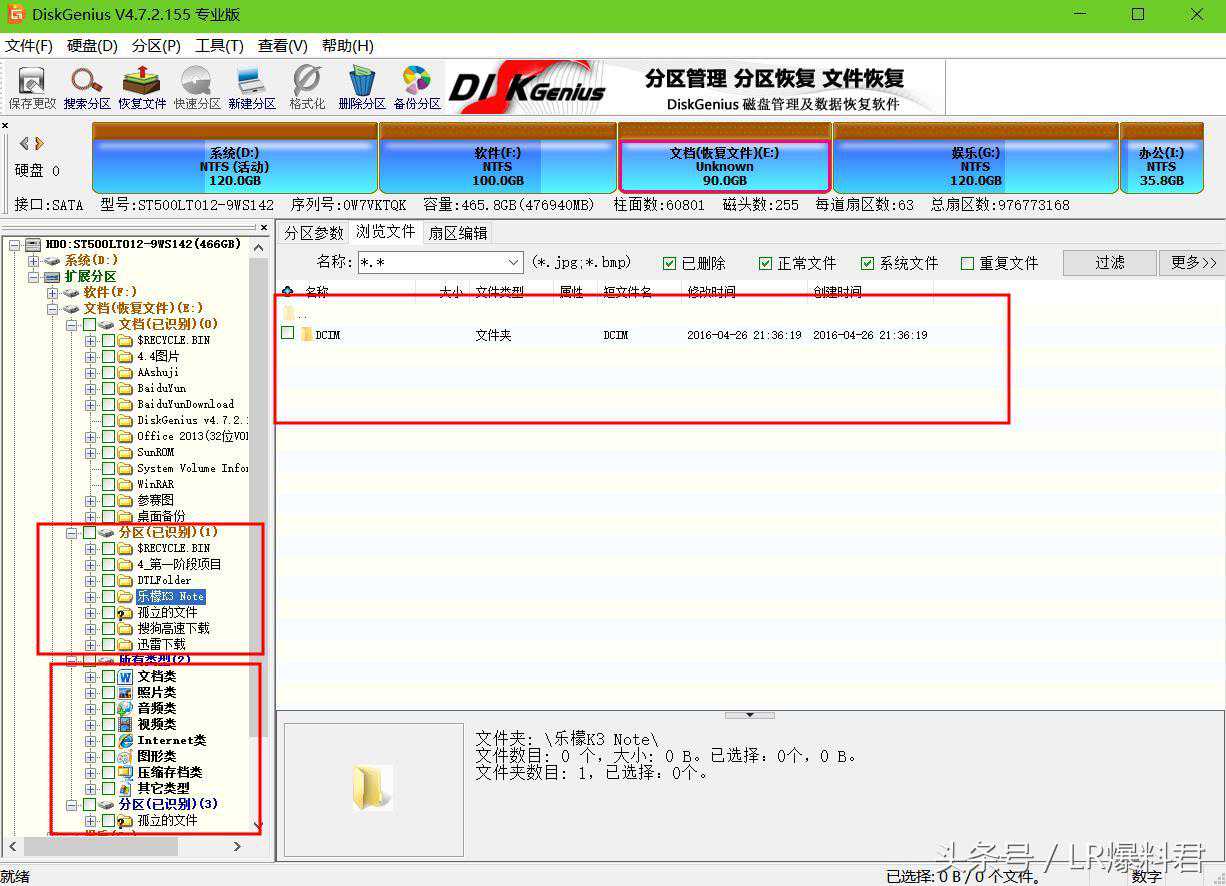
⑧现在勾选要恢复的文件/文件夹(如图)。
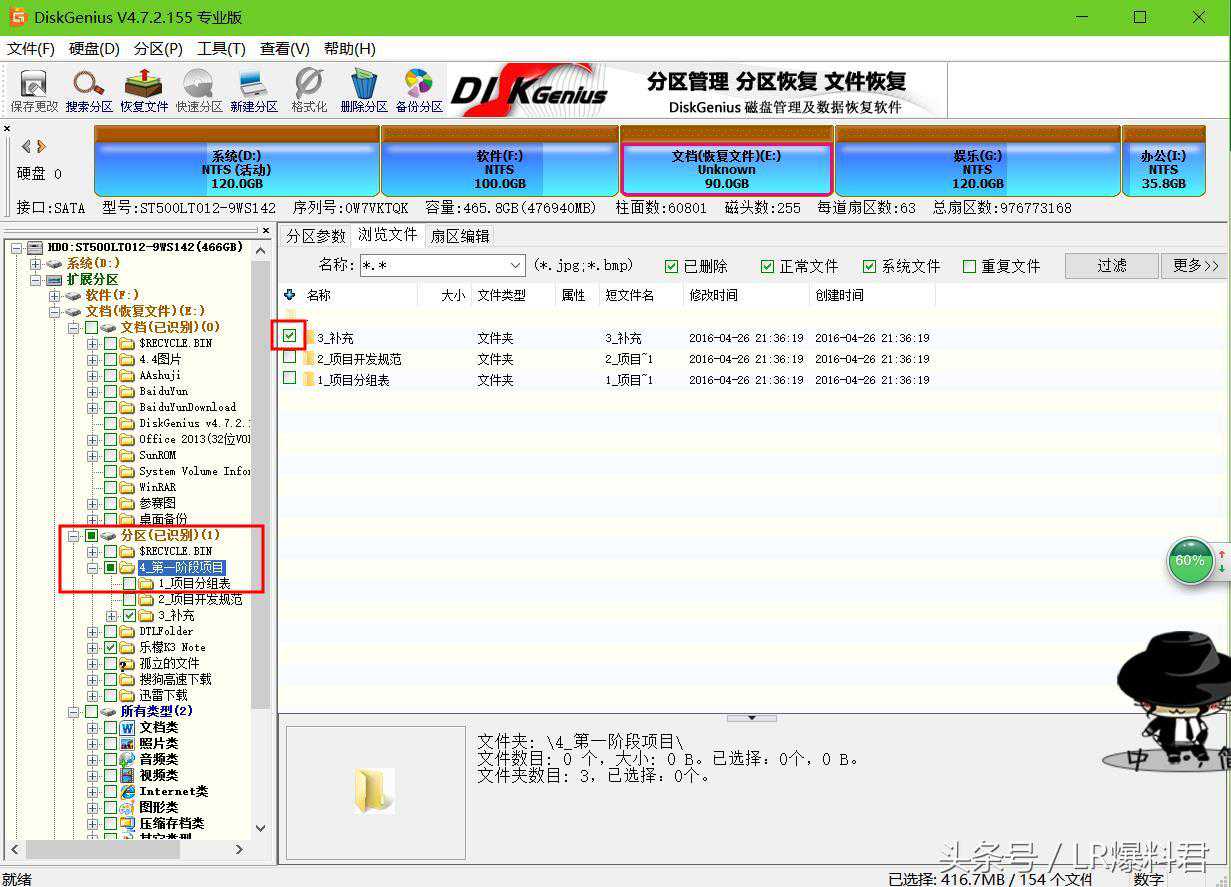
⑨勾选好后右键(或者通过菜单栏--文件)就会有“复制到指定文件夹/复制到桌面”等选项,选择“复制到指定文件夹”
⑩建议把文件恢复复制到可移动磁盘/U盘里,这样更能保证文件完整性。如果没有U盘或者文件太大,可以选择把文件恢复复制到其他分区。
⑾恢复文件完成后,我们看到以下提示,选择“打开文件夹”查看文件完整性。

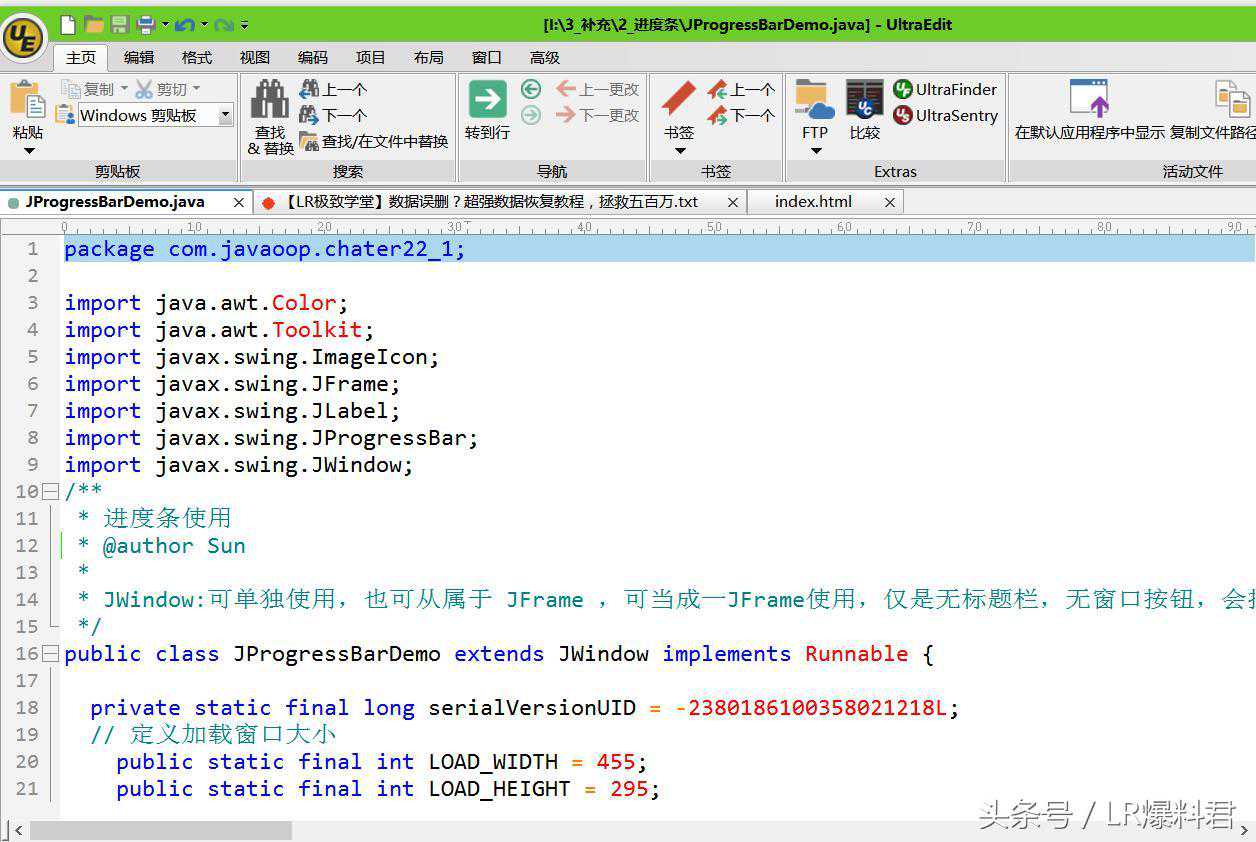
⑿如图,大家看看我恢复上个月删除的一个java文件,时隔一月,恢复依然很成功,文件完整、显示无乱码。
★本文发表于联想社区:
*********************************************


-
 2025-11-10
 -
 2024-11-13
 -
 2025-04-19
 -
 2024-11-30
-
爱普生投影机EF-12:精准色彩表现,做你的家庭娱乐中心
2025-02-11 -
荣耀 V40 评测:「承上启下」之作,有传承也有创新
2025-03-23 -
新途安/R8发布 大众之夜共发布13款新车
2025-08-11 -
在越野的同时享受好声音会很贵?丰田陆巡简单升级轻松实现
2025-05-04