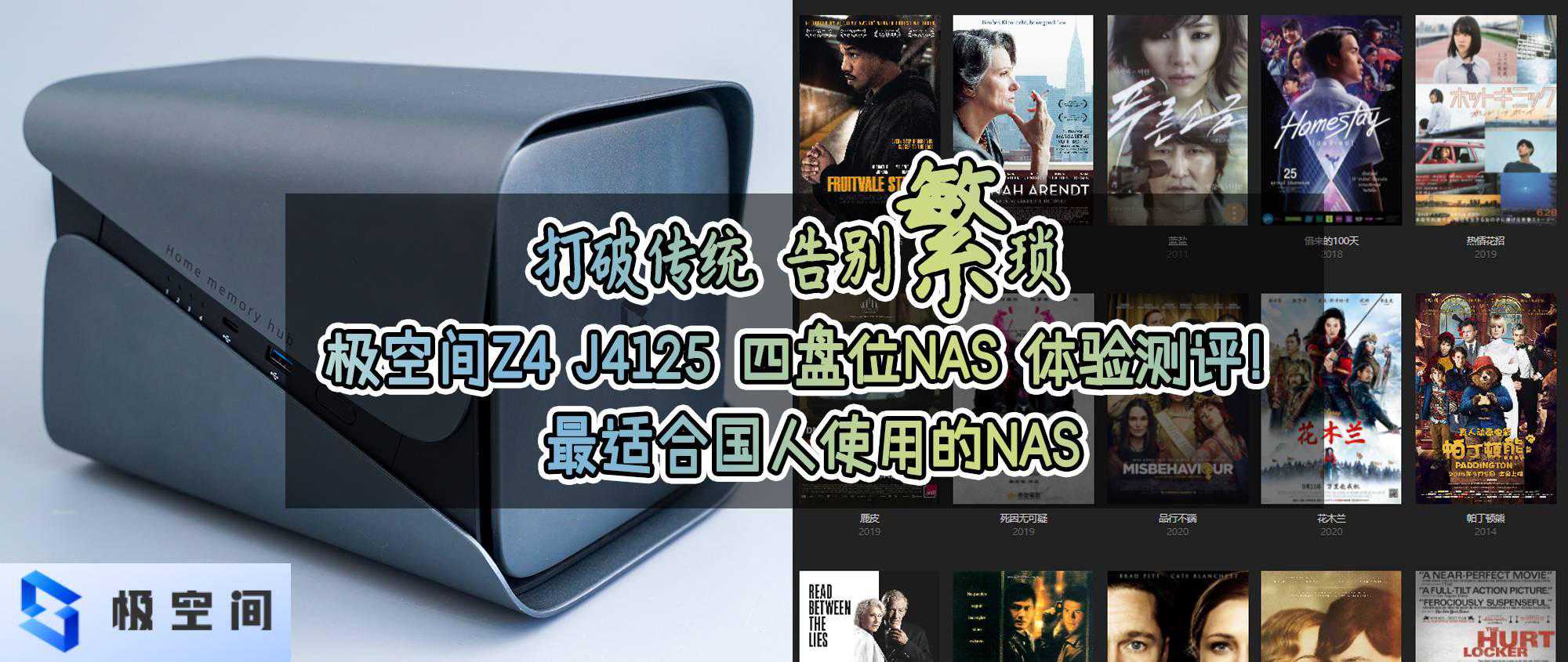
前言
大家好,俺又来了!
今天又是一篇关于NAS的文章,不知道NAS是何物的朋友,可以简单理解,这玩意就是一个插着网线的硬盘盒子,我们可以通过手机、电脑、电视等多台设备访问里面的数据。
它相当于是将一个服务器变小,并放置在自己家里,不仅可以保障数据的安全,还可以体验更多丰富的功能。
最近几个月来,NAS圈涌入了一批新鲜血液。
先是联想的个人云存储,再是雷克沙的时光机,直到现在出现的极空间:
比较惊喜的是,这些新加入的产品,每个都是独立的个体,带着自己家全新的系统进入了NAS市场。
就这份勇气和创新精神,就值得我们消费者大力支持的!
最近也看到了不少极空间的产品介绍,感觉是非常简单容易上手的NAS。
那么具体如何?
在现在全网无货的情况下,我很有幸获从厂家这里申请了这么一台极空间Z4的NAS,今天就来深度测评一下,希望能给各位观众姥爷们一些参考价值:
关于NAS方面的文章,我只有可能迟到,但从不会缺席。
目前极空间的官网上资料并不多,主要介绍的就是主打的两款产品:
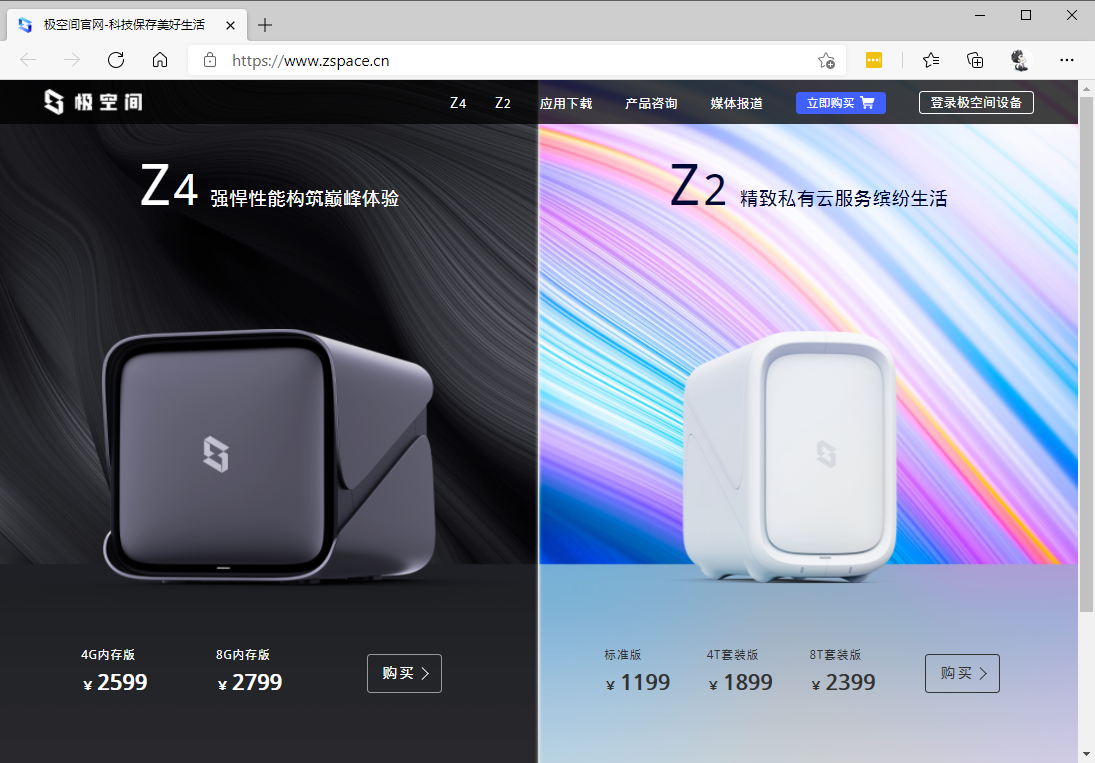
1、什么是极空间?
这里引用官方的一句介绍:
而我在体验了接近2个月后,对极空间的理解是:
它是一套全新的NAS系统,软件与硬件深度结合,打破了传统NAS的固化思维。
将所有适合国人体验的功能做到了更为方便,也更为极致。
这种情况很神奇,因为我自己已经折腾了几十台NAS了,各个品牌,各个系统,都有涉猎,但是极空间的这套系统的玩法,确实让我眼前一亮。
当然,有利也有弊,接下来,我会在文章中尽可能详细的分享我的体验过程,希望大家耐心观看!

2、极空间Z4是啥?
目前极空间就只有两款产品,一款是Z2,双盘位的NAS,ARM架构的处理器。
另外一款就是我今天测评的这款Z4了,四盘位的NAS,X86架构的处理器:
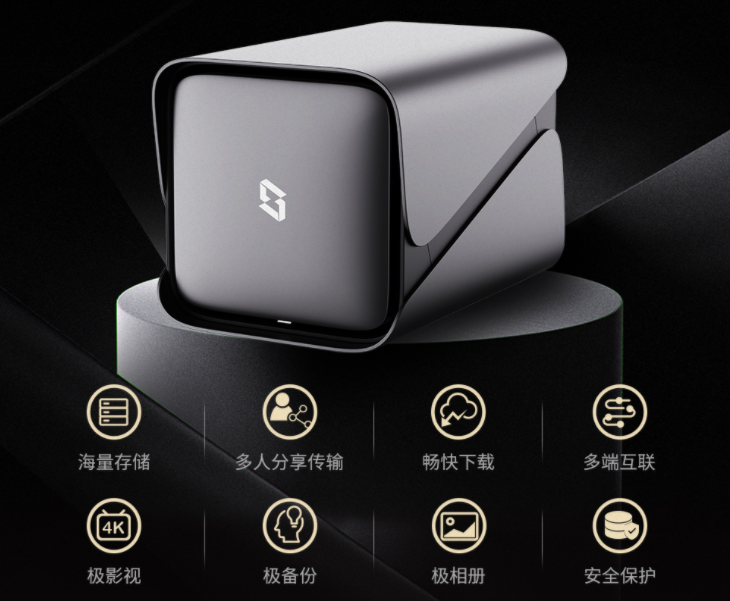
在外观上,无论是Z2还是Z4,极空间的颜值都是非常不错的:
3、极空间Z4的配置?
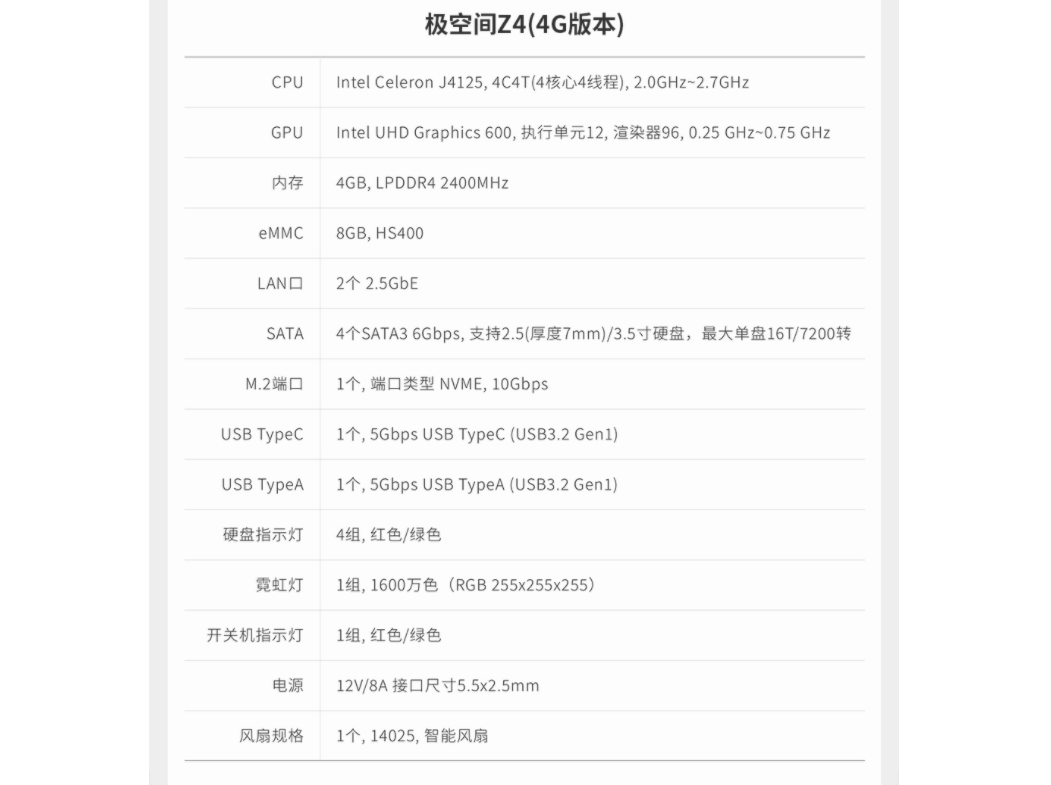
我体验的这台Z4配置,在成品NAS中,也属于主流配置了。
处理器是:J4125,搭配了4GB内存条,还可以选配8GB版本。
有2个2.5G的网口,并且还支持加装一条固态硬盘作为缓存使用:
4、极空间Z4的价格?
值得一提的是,在价格方面,极空间Z4的首发价格都比另外一些成品NAS的价格要低上数千元不等!
4G版本是2599元。
8G版本是2799元。
要知道,同处理器的群晖、威联通、华硕等NAS,售价都要达到3000-4000元了:
从初步了解上,极空间Z4的外观、配置、以及价格,都和符合我的胃口。
接下来就特别期待实物效果和系统体验了,我们正式进入测评阶段!
一、外观展示
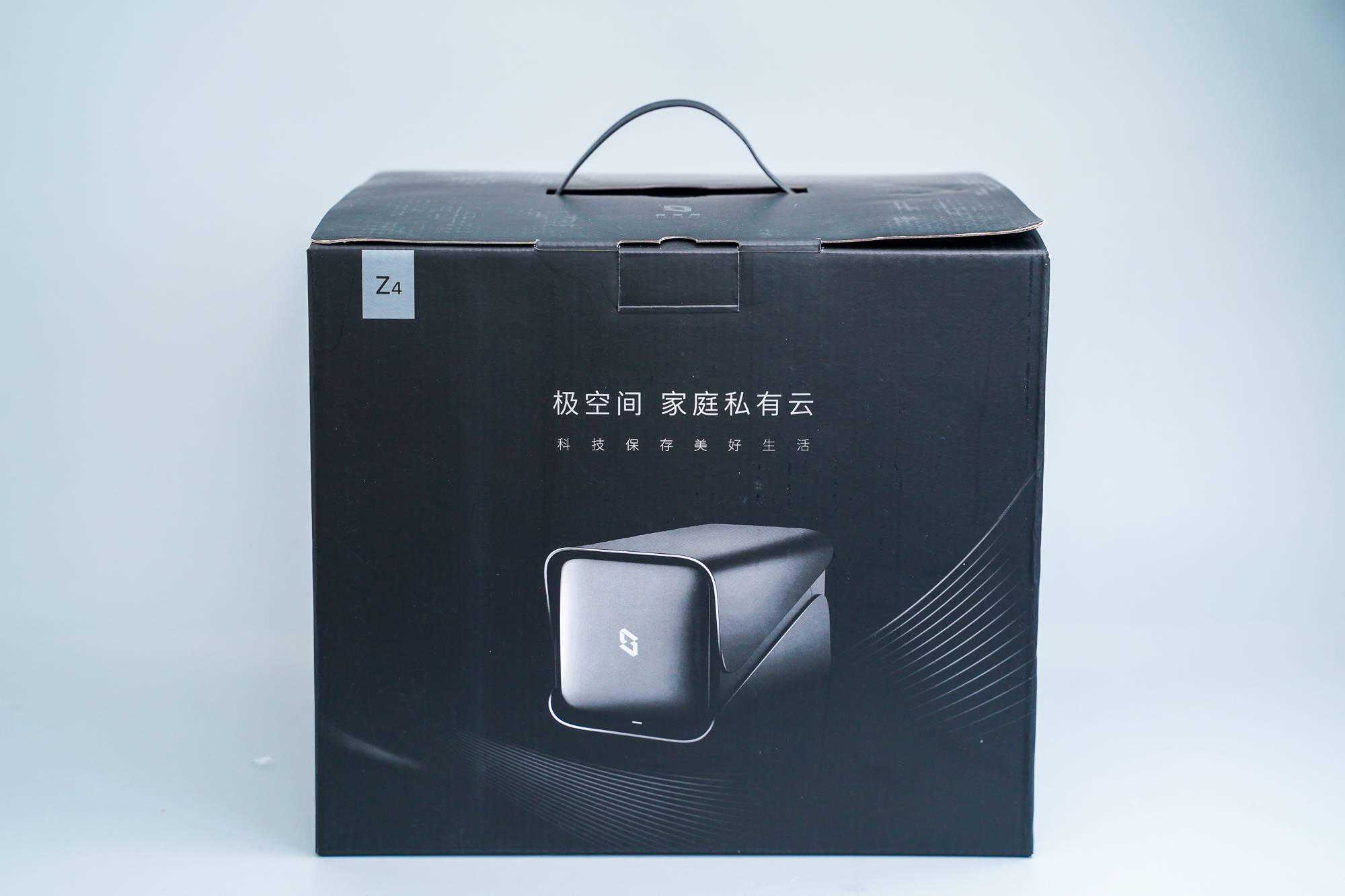
1、极空间Z4的外包装也和其它品牌NAS的牛皮纸风格不一样,采用了黑色的包装盒:
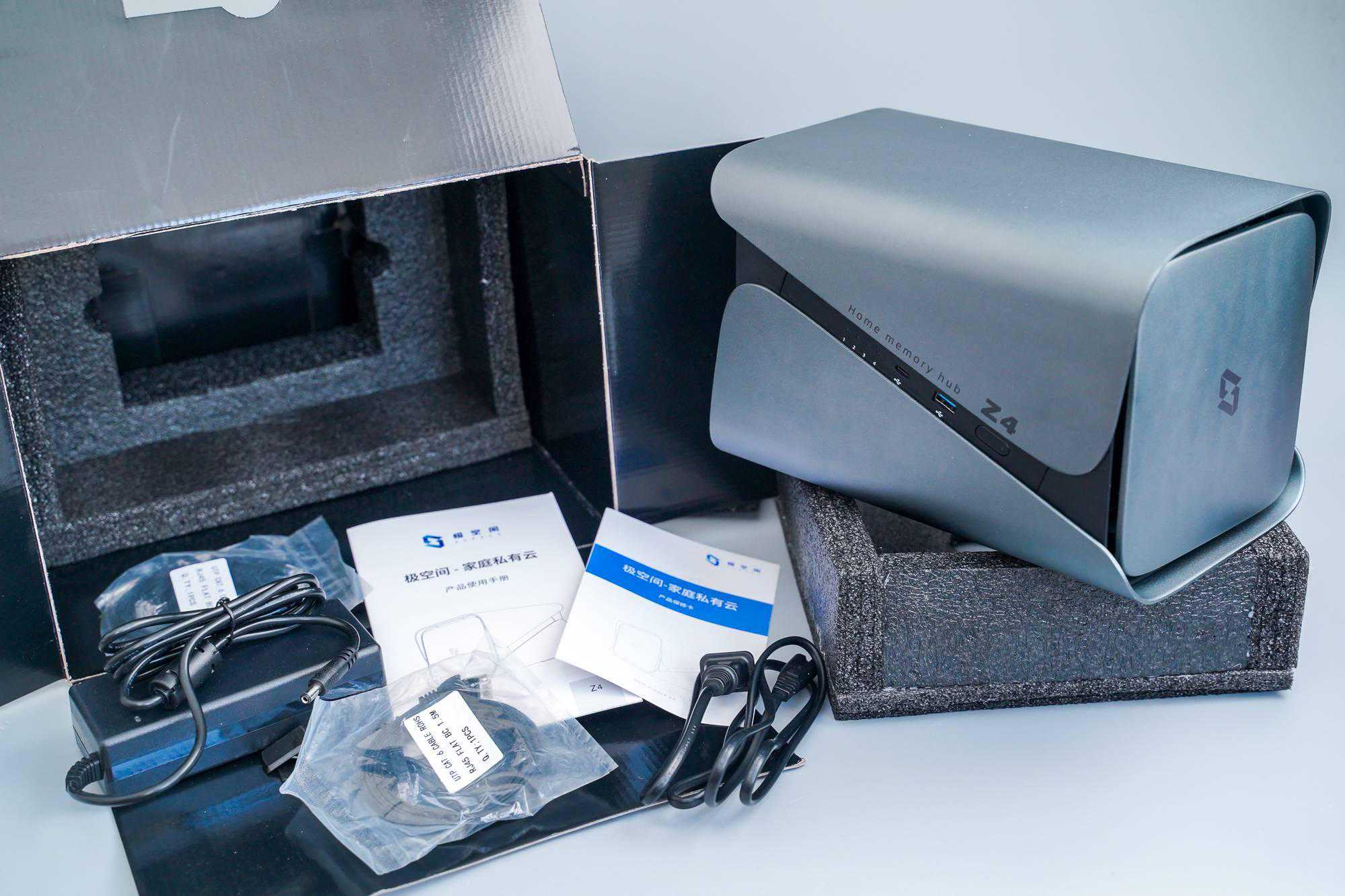
2、包装盒内的泡沫很多,很结实,机器保护得不错:
3、全部物品有保修卡、简易说明书、电源,以及2条超六类网线:
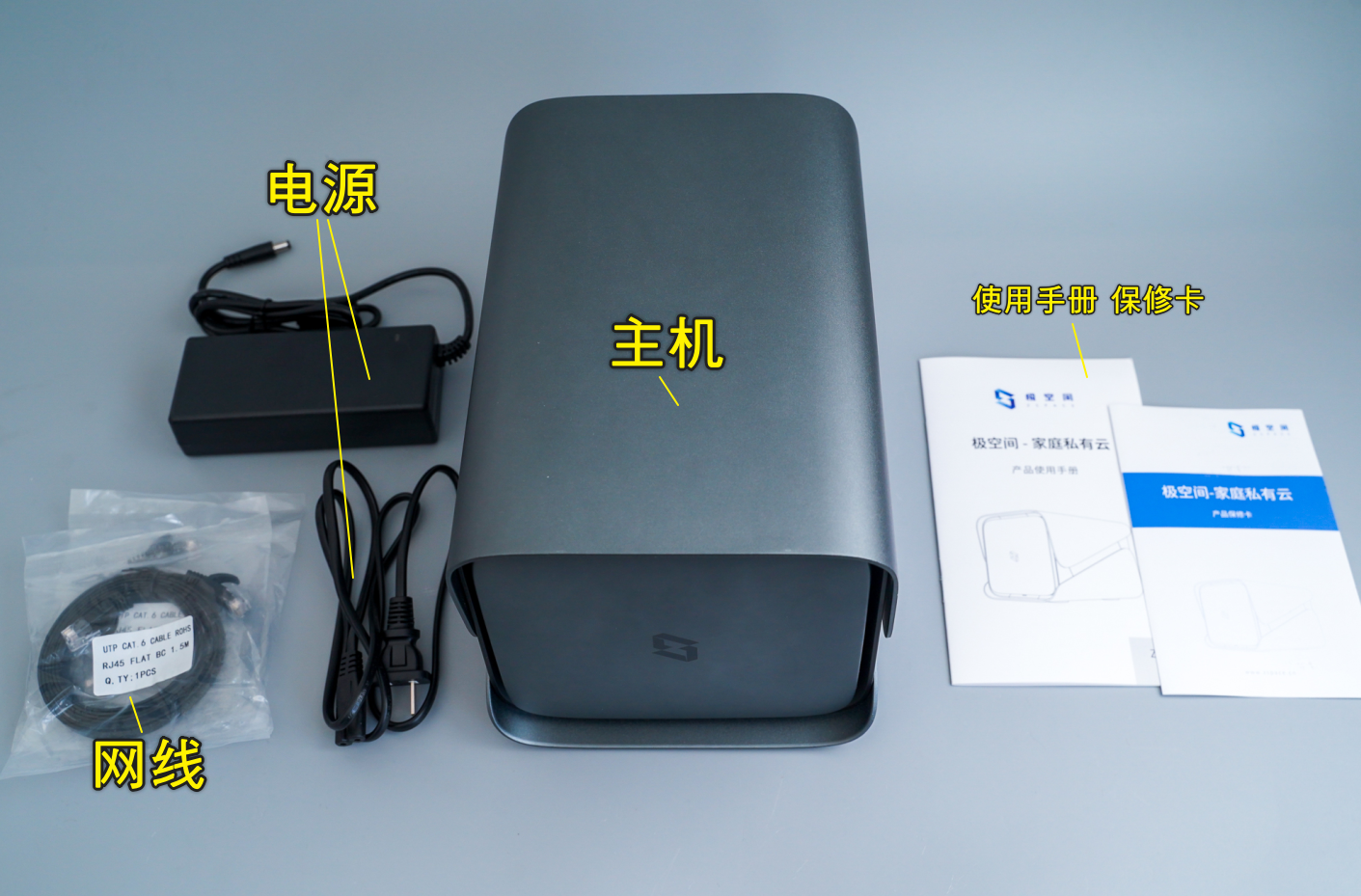
4、电源是采用的12V8A共计96瓦,带4个3.5寸硬盘,毫无压力:

5、极空间Z4的外观很漂亮,这种设计我还是第一次见:
外壳是金属质感材质,摸起来冰冰凉凉,据说是航空级5052合金,感觉很结实:
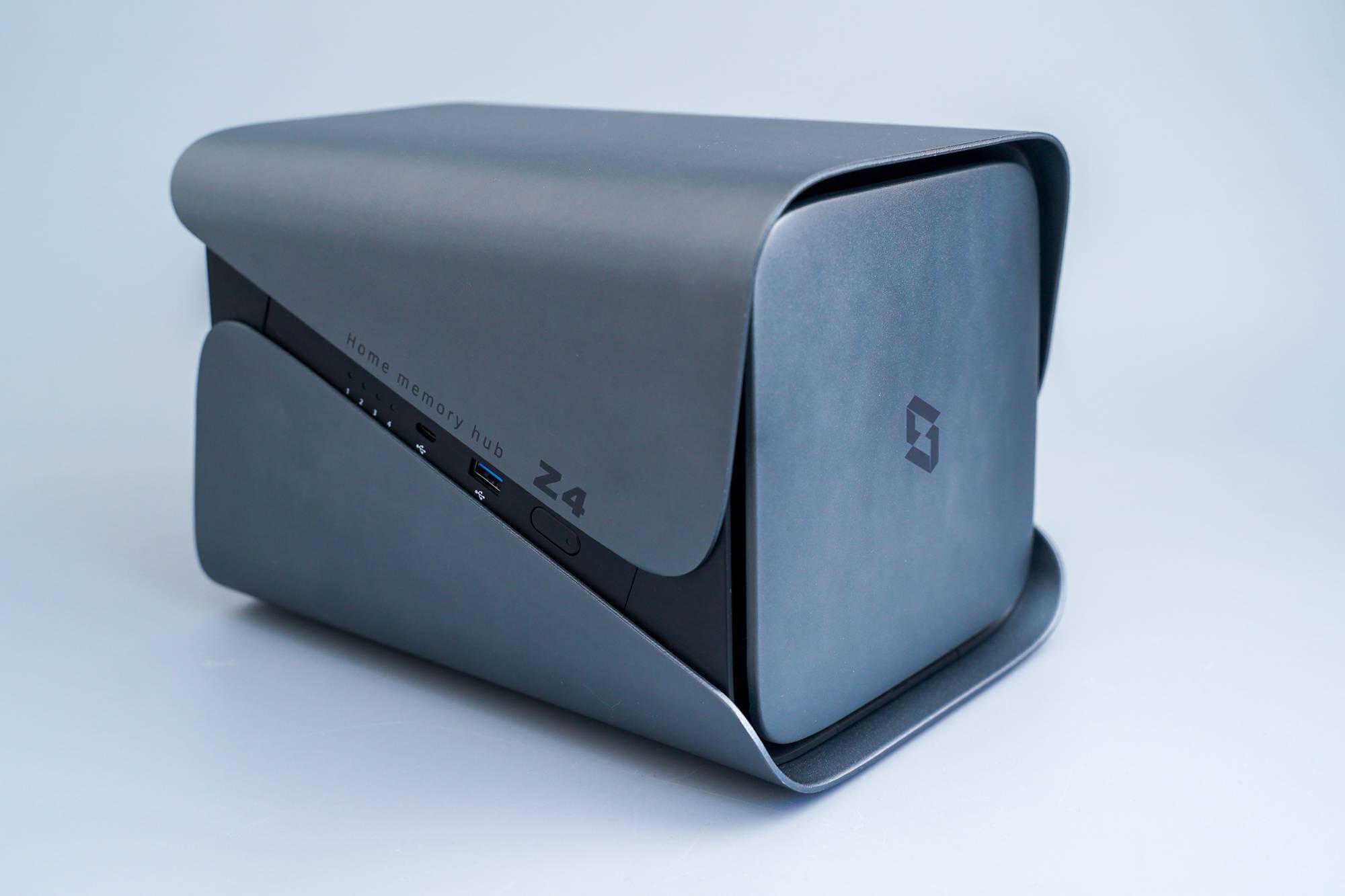
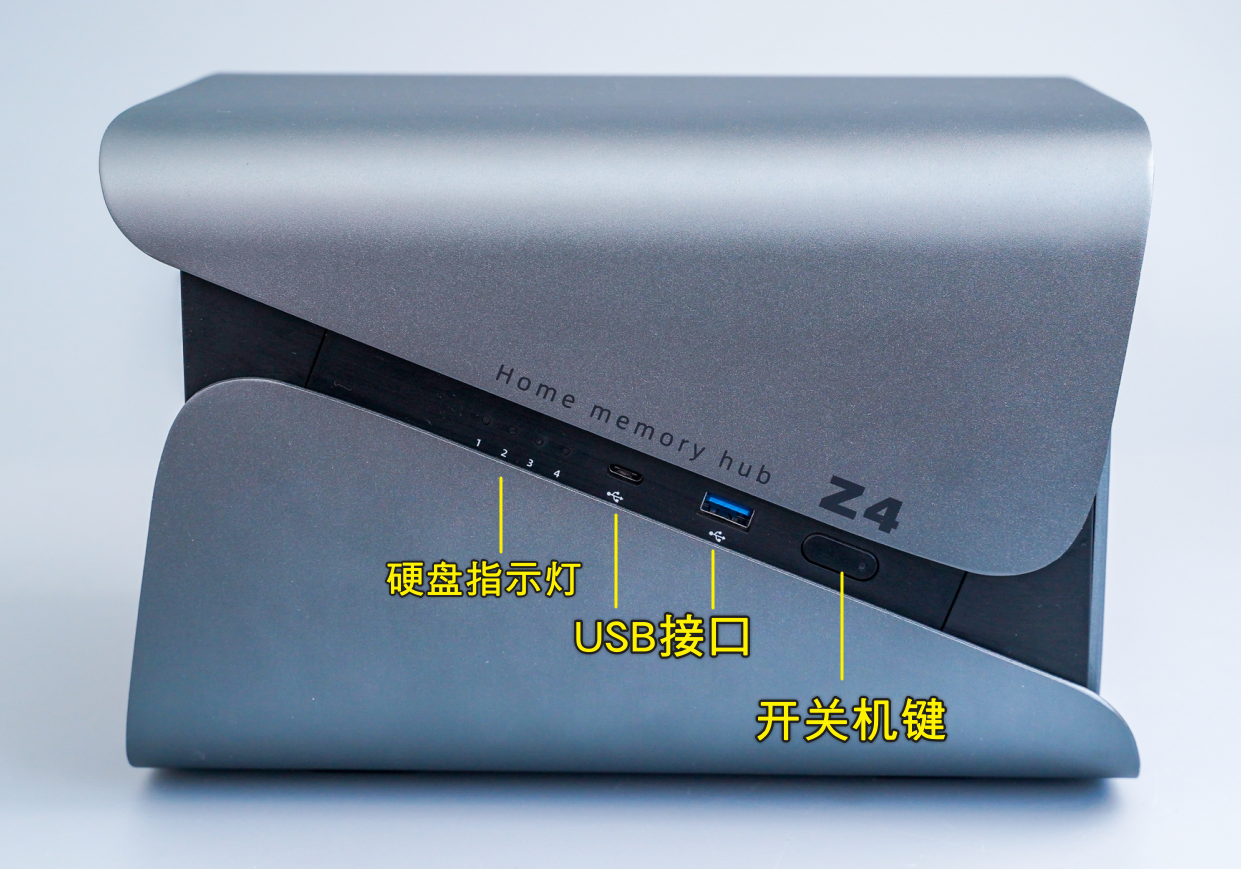
6、外壳的设计风格,正好像一个Z的形状:
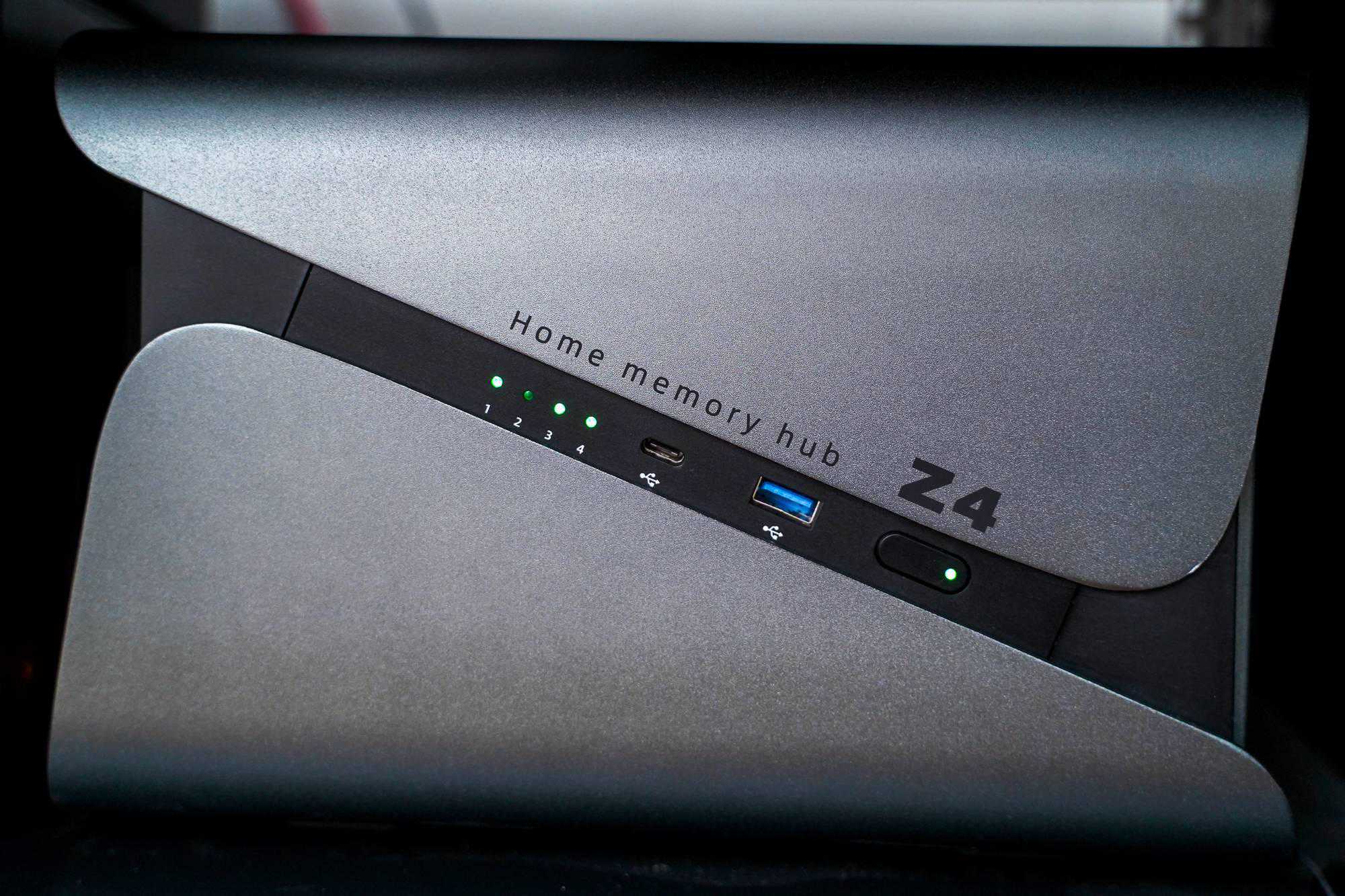
而开机键,指示灯,以及USB接口,都被放到了左侧区域:
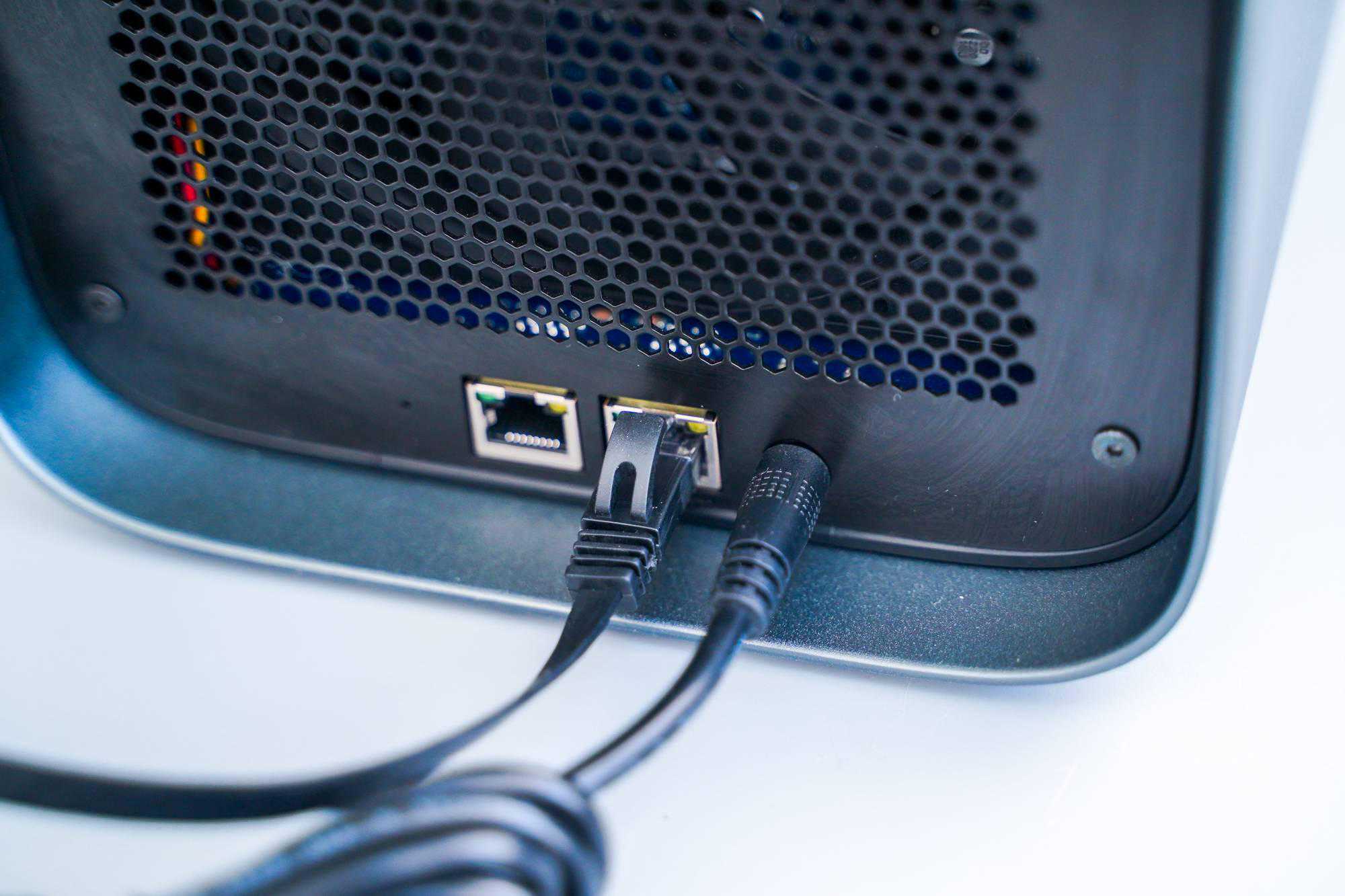
7、背后有一个14CM的散热风扇,以及2个2.5G网口和1个电源接口:
还有1个复位小孔在网口左边:

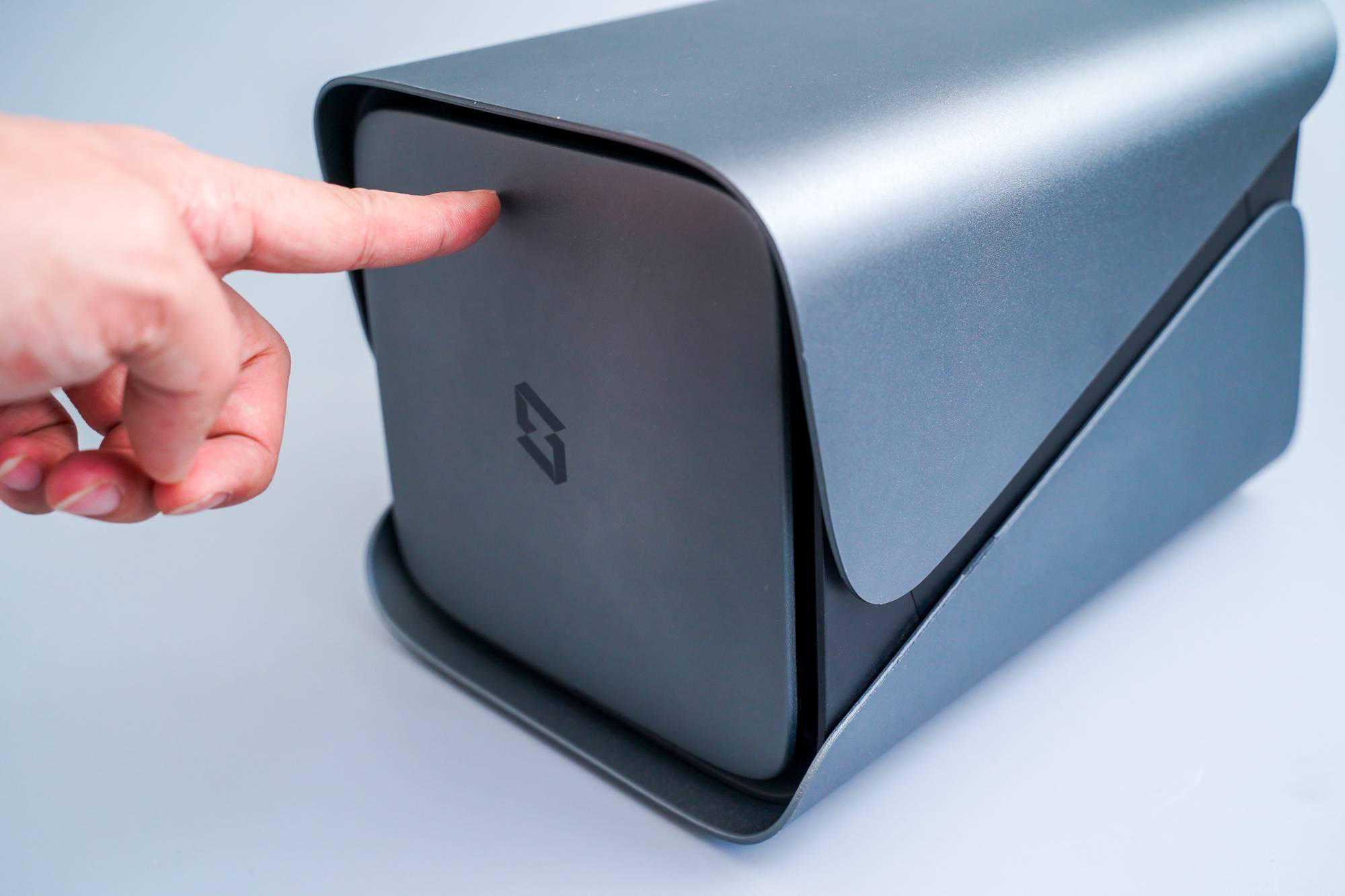
8、按压前面板上方区域,可以拿下这个面板:
9、然后就可以看到内部的硬盘笼了:
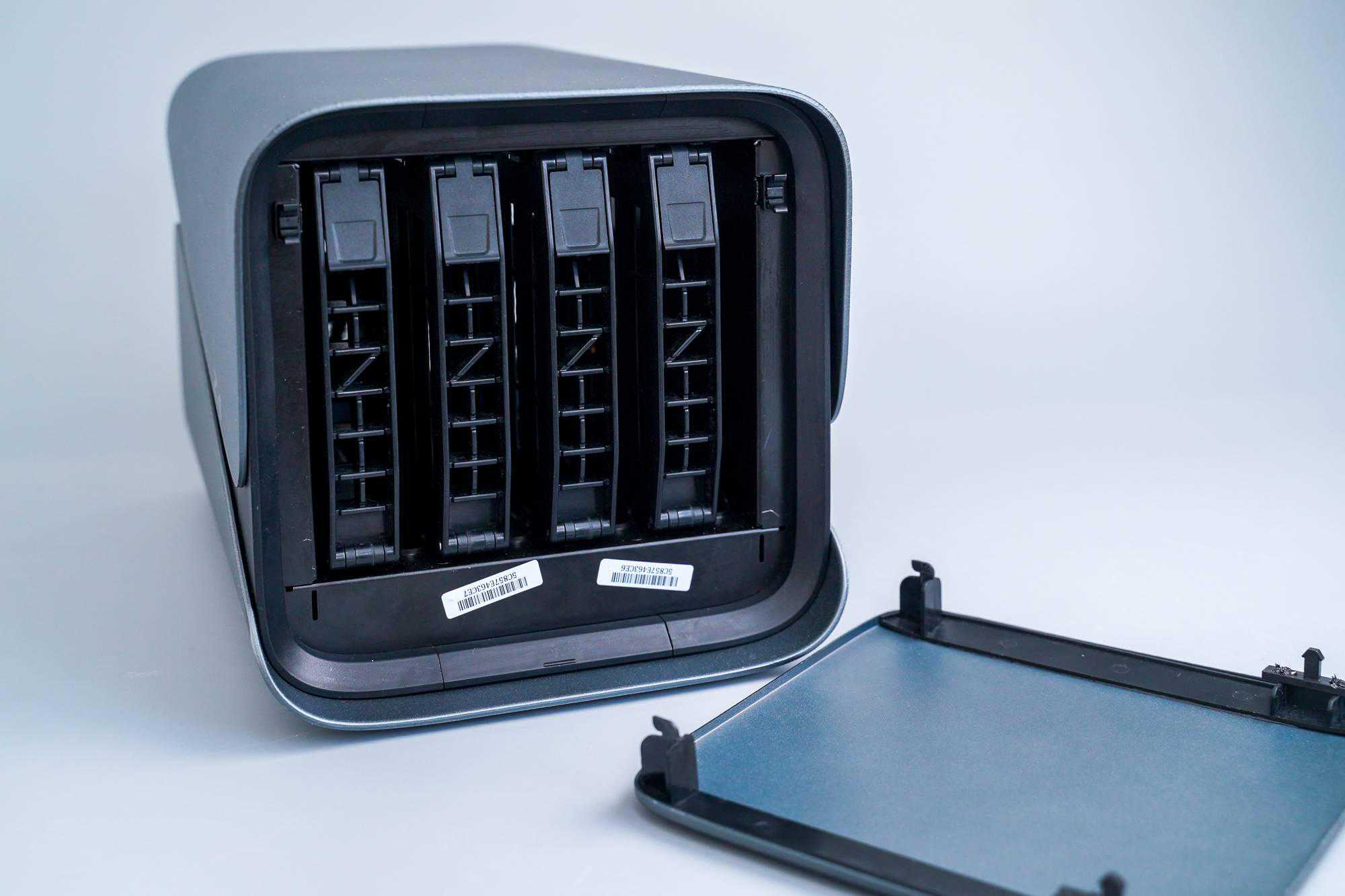
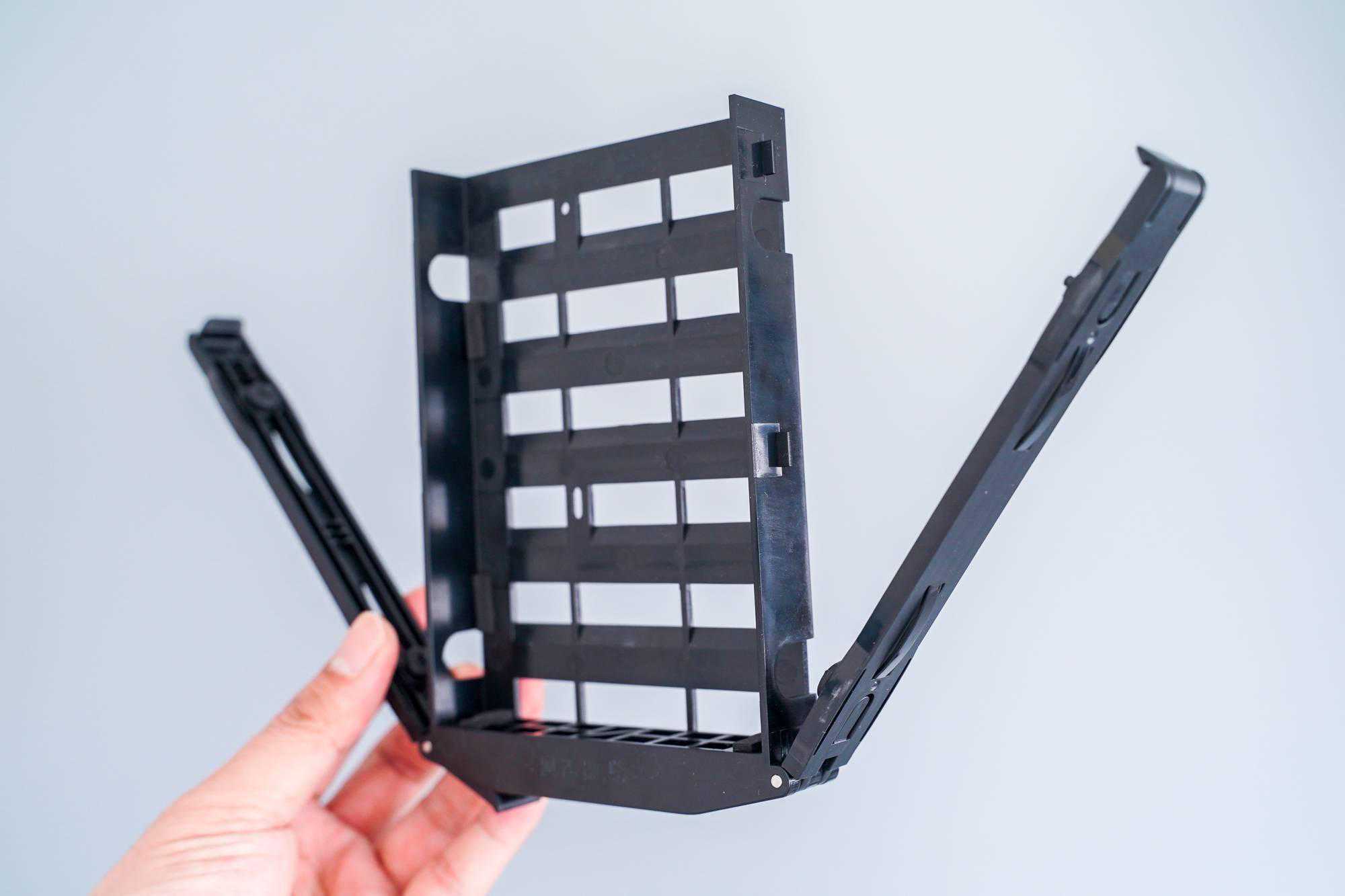
10、硬盘笼和前面板都是塑料材质的,设计有些特别:
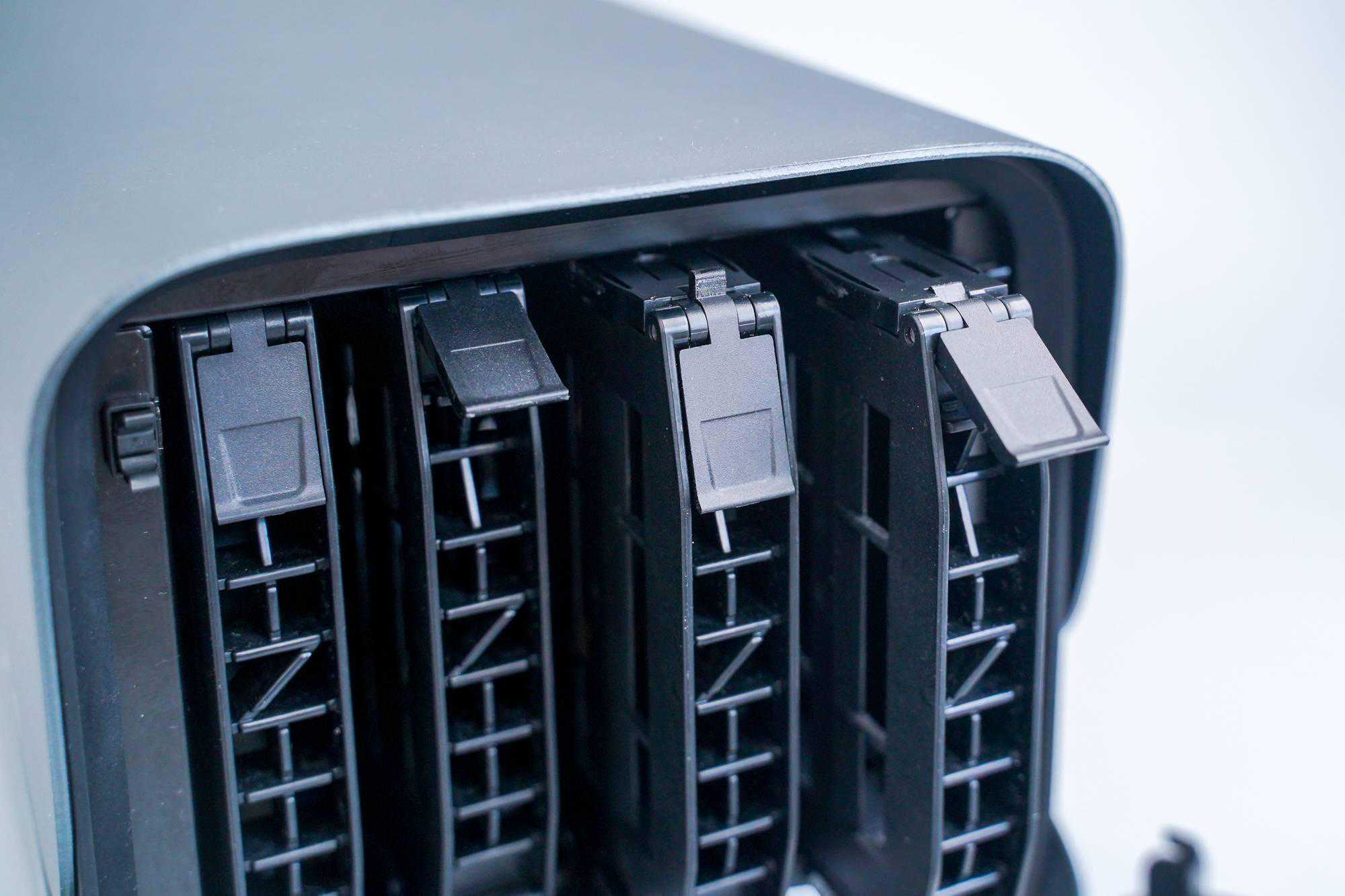
11、这个塑料的硬盘托架做工还是很精湛的:
为什么这么说?它支持3.5寸硬盘免螺丝安装,还有防震垫进行保护,看得出来设计师是花心思了:
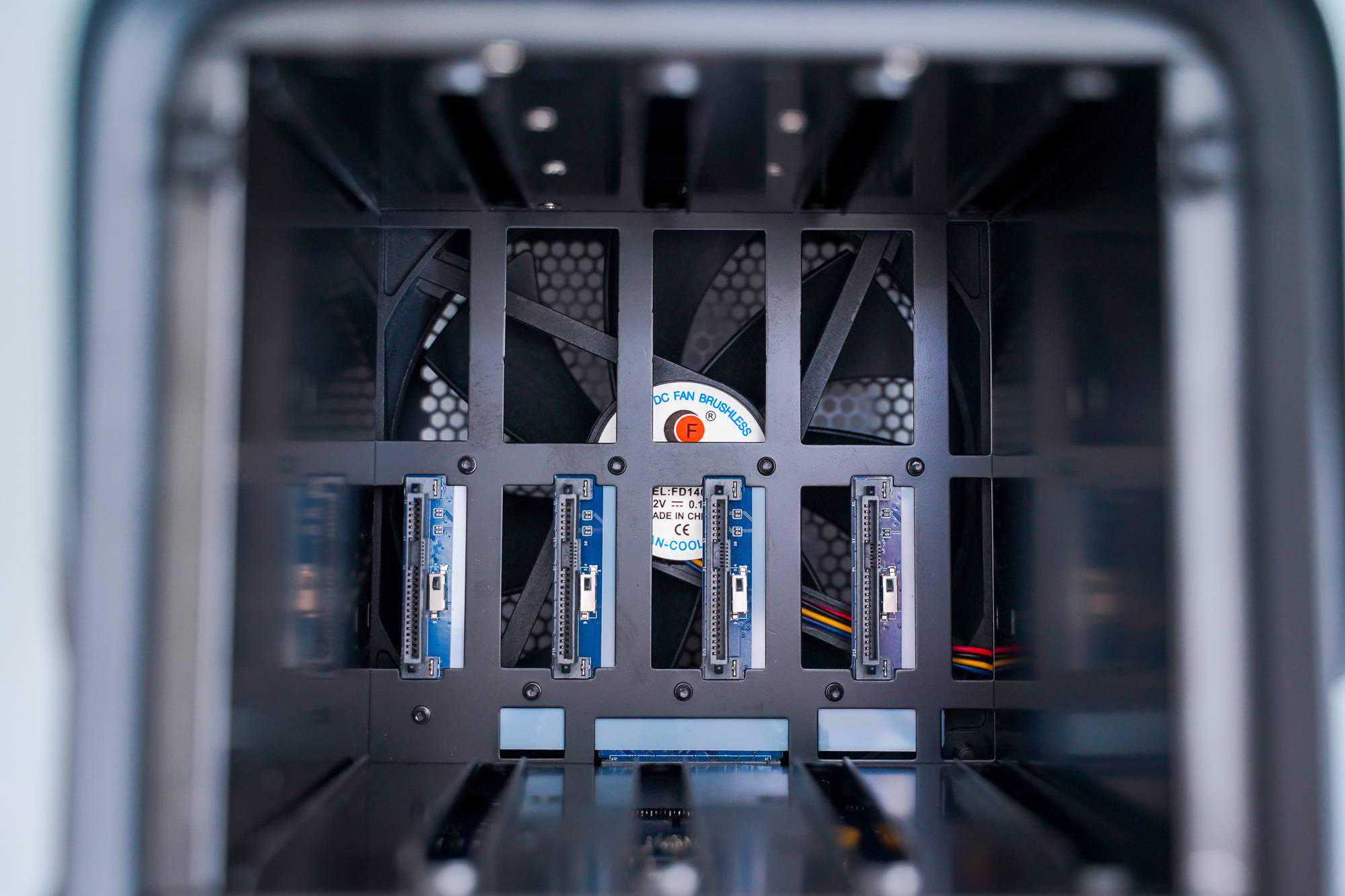
12、然后看一下内部,内部有迷你型的硬盘背板:
还可以看到散热风扇的一些信息:
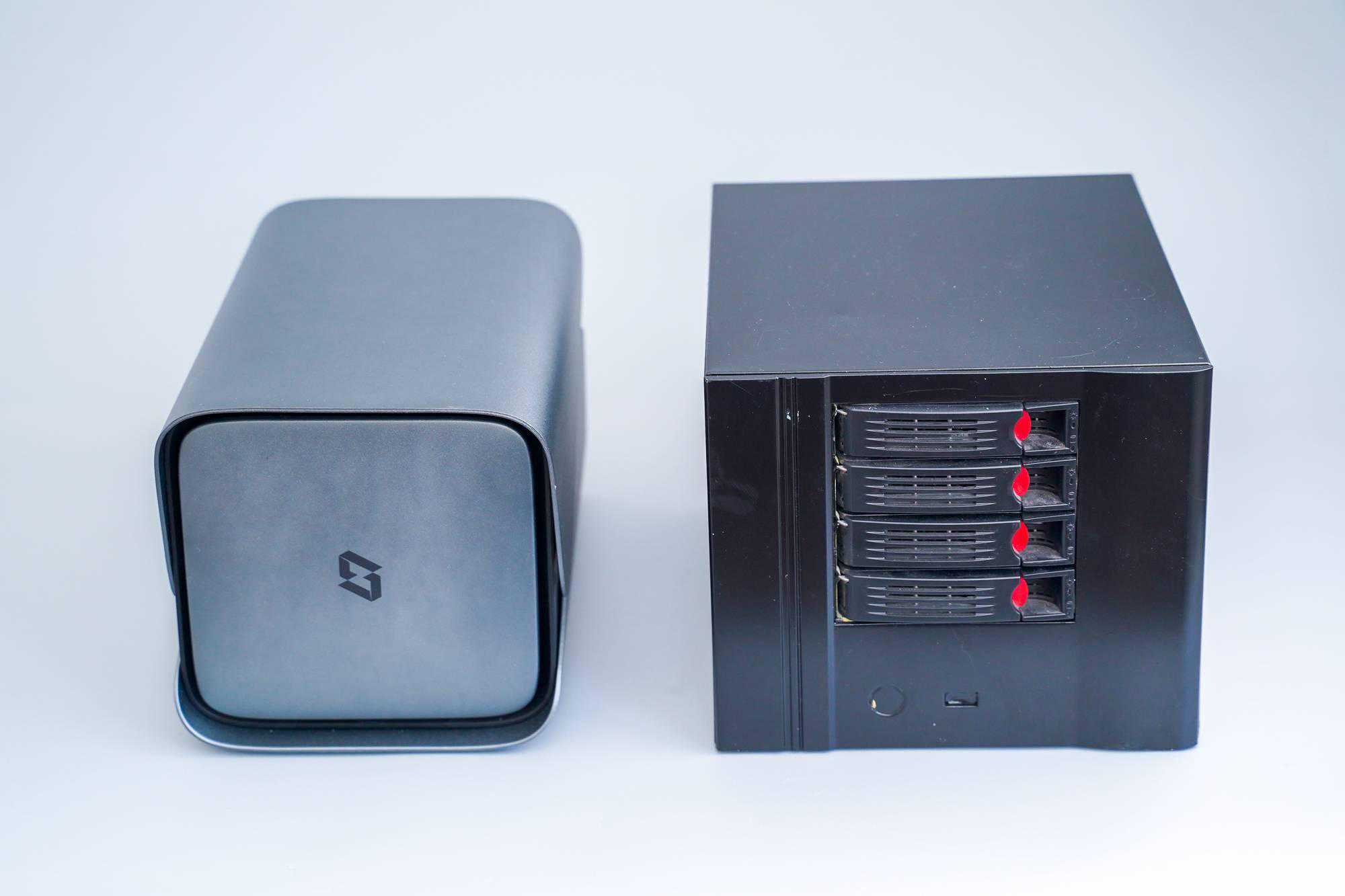
13、对比了一下蜗牛星际C款,极空间Z4的体积还是很小巧的,外观也漂亮不少:
测到这里的时候,我已经在想,不知道以后能只买机箱不?
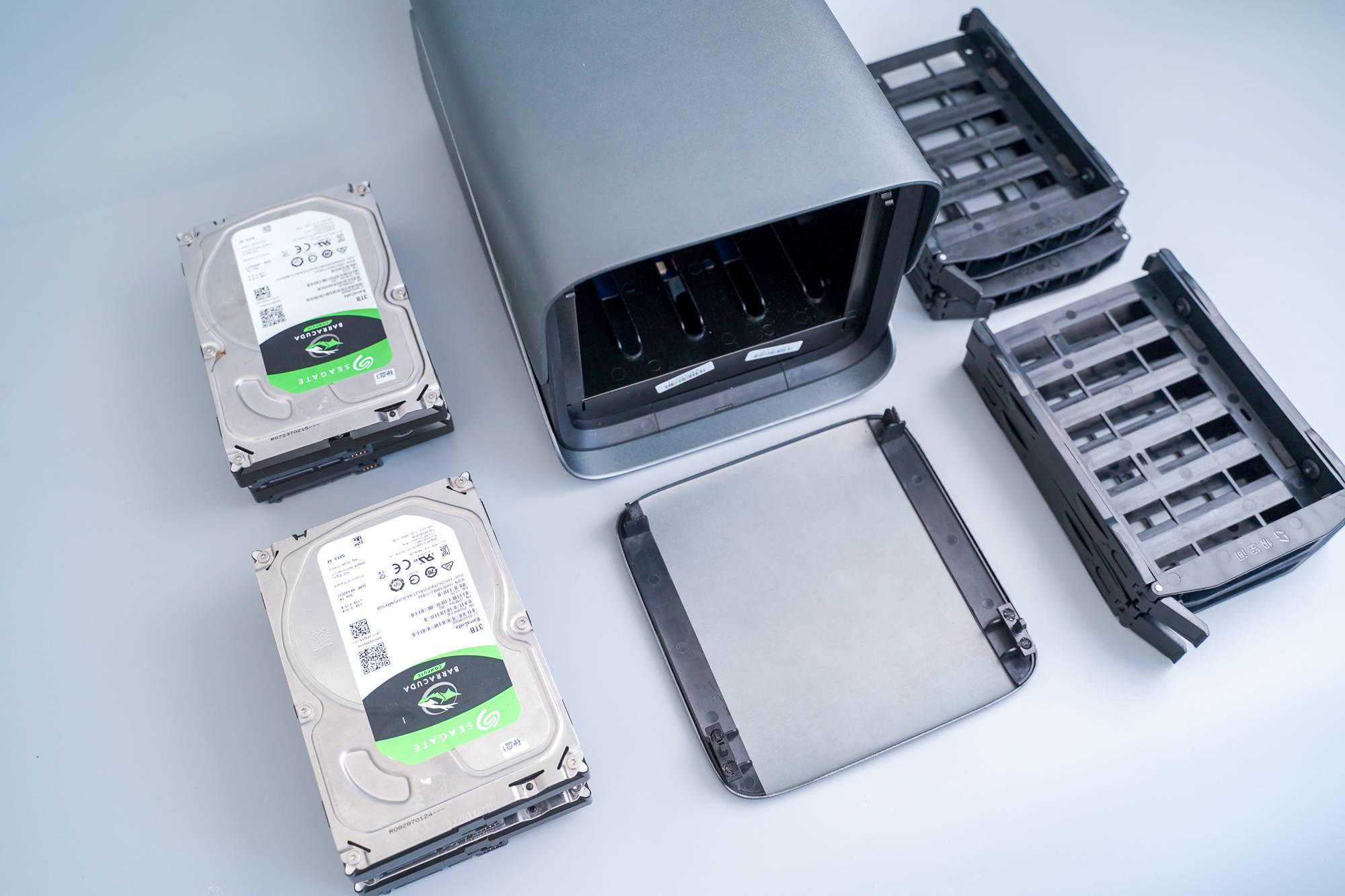
14、然后我准备安装硬盘,拿出了闲置的4块3TB硬盘:
15、当装入硬盘后,我又发现了一个细节:
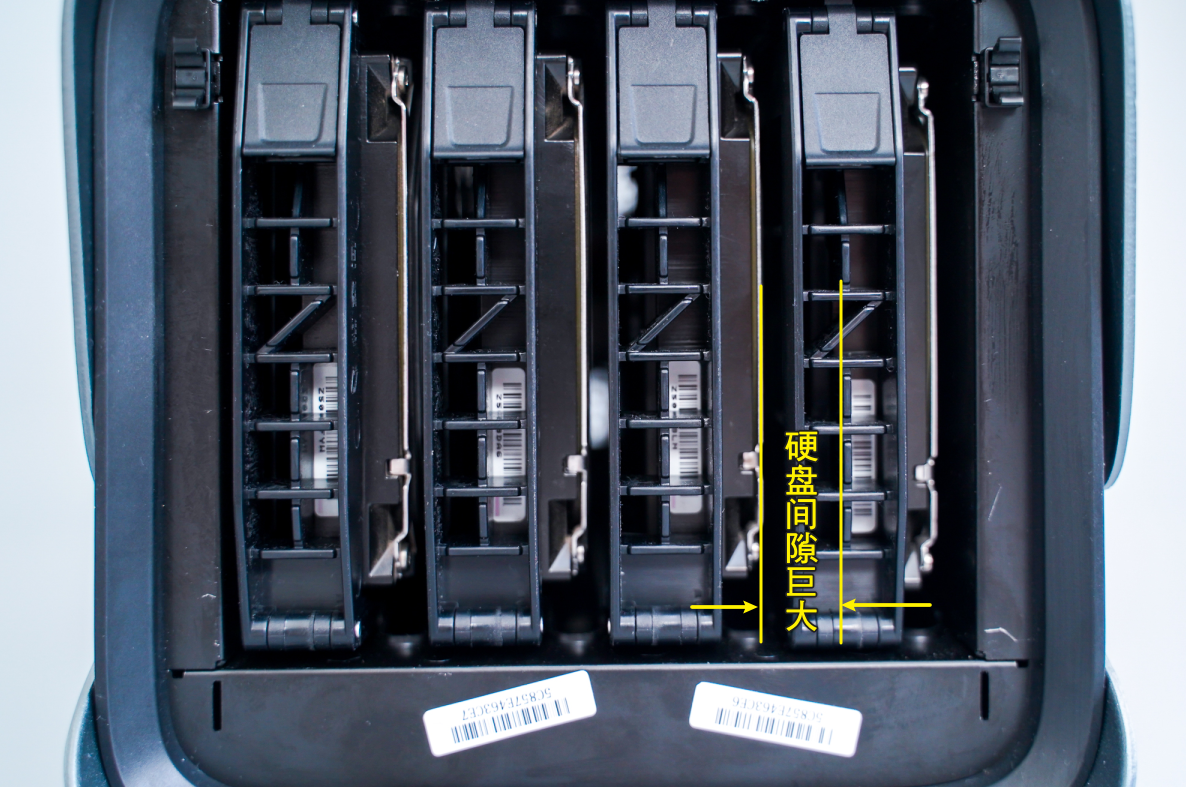
极空间Z4的硬盘与硬盘之间的间隙,是留得非常大的:
这样的好处是,配合14CM的散热风扇可以带来更好的散热表现。
这个设计我是在其它成品NAS和DIY的机箱中都没发现的,事实证明,极空间Z4的温度要比同类型的NAS低了整整10°的温度:
而且14CM的风扇和减震垫,让机器在运行也非常安静!这个我必须给好评:
16、当装入了硬盘后,我们只需插上网线,网线的另外一头接上交换机或者路由器。
然后再插上电源线,就可以准备开机了:
您也可以后续在系统中设置指示灯的开关:
二、APP使用体验
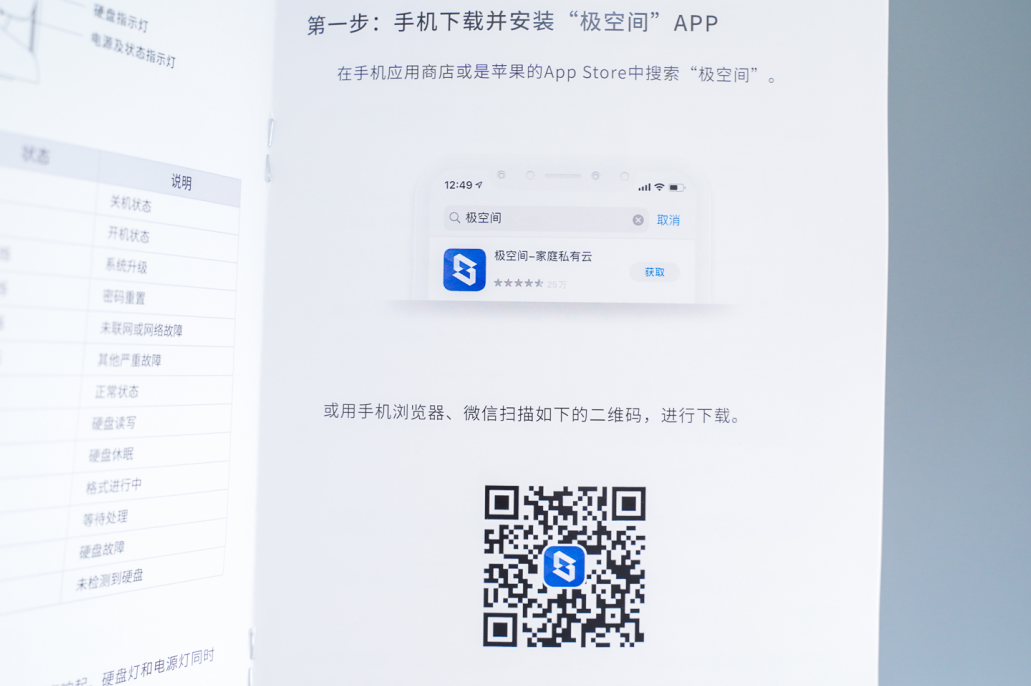
1、极空间的特色就是上手简单。
完全无需打开PC电脑操作,我们只需要扫描下载APP即可:
2、下载了APP后,如果没有账号,需要注册一下:
注册的时候,会自动检测到局域网内的极空间NAS,我们选择立即注册即可:
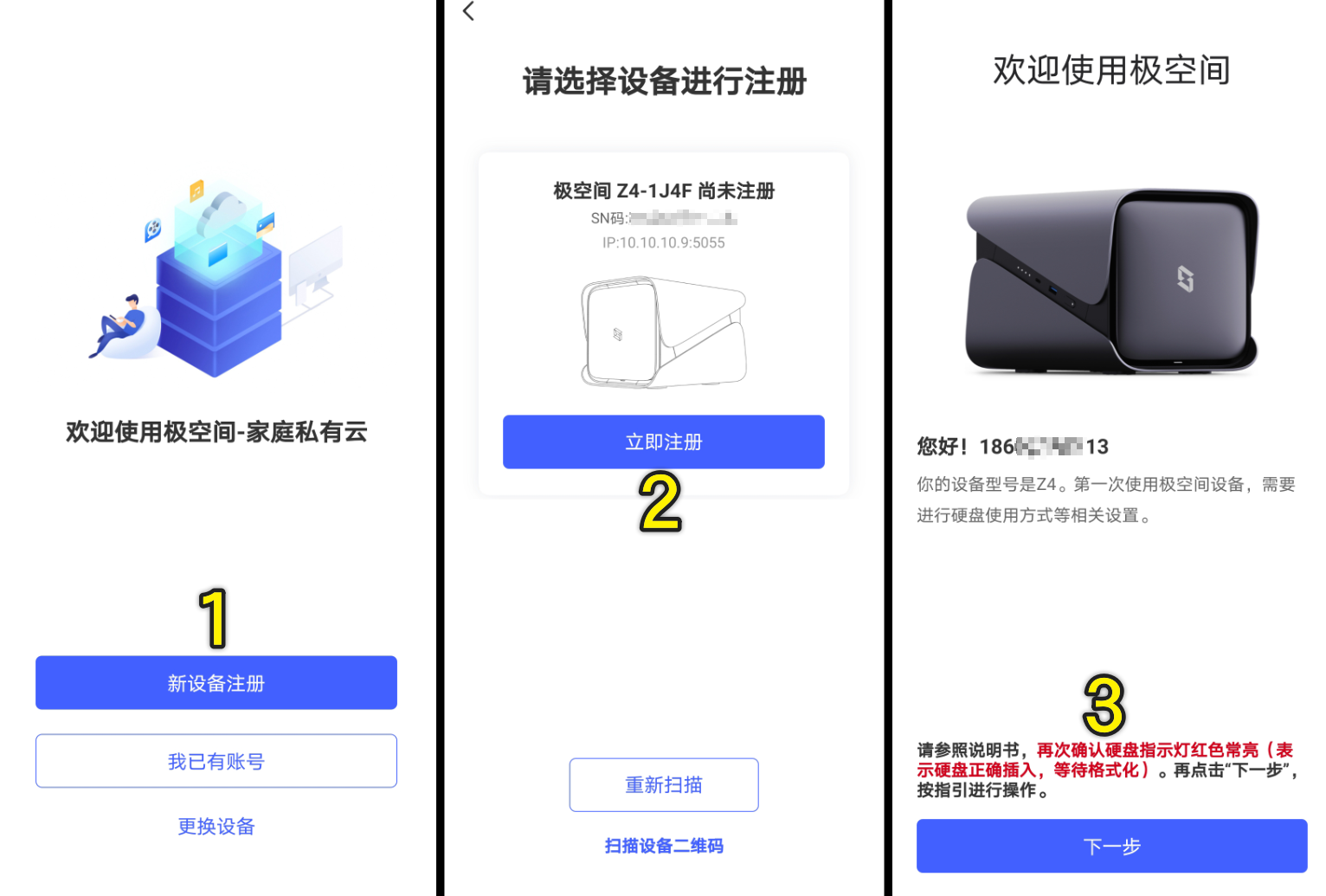
3、注册后,会需要我们设置备份方式,这个就是NAS里几乎都有的功能,组阵列了:
极空间的操作系统,取名为ZOS系统:
这个系统,最大的特色功能,就是提供了全新的数据备份机制,ZDR动态双备份功能:
除了常用的RAID5以及RAID1模式,ZDR动态双备份模式,会更节约空间:
它是将所有硬盘的容量加在一起,后续我们可以再设置某些文件夹,进行双备份的功能。
对比RAID5和RAID1,在硬盘利用率上最高效,非常适合家用:
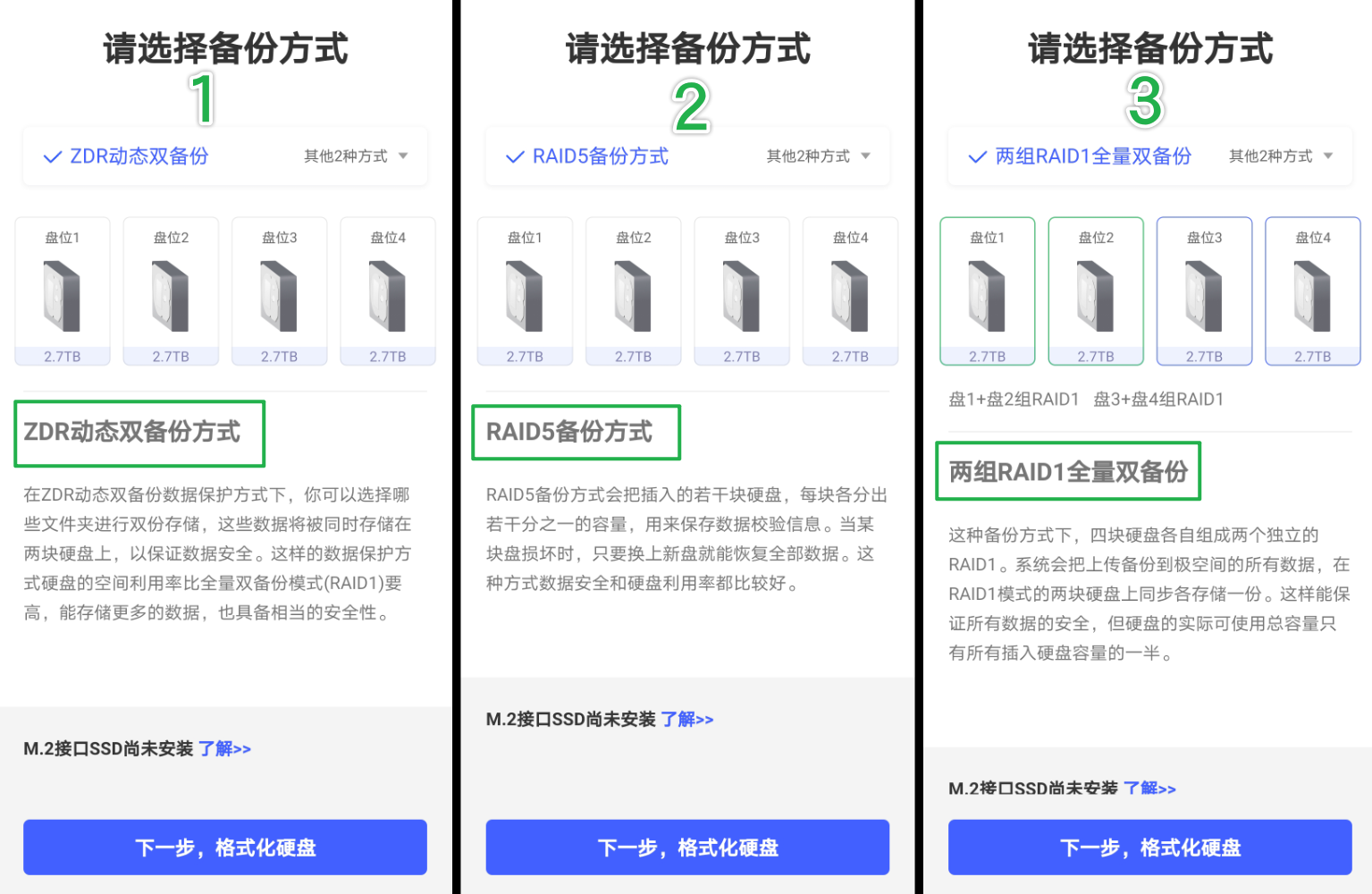
4、既然有这么适合家用的备份方式,我肯定要试一试,索性就组ZDR动态双备份模式:
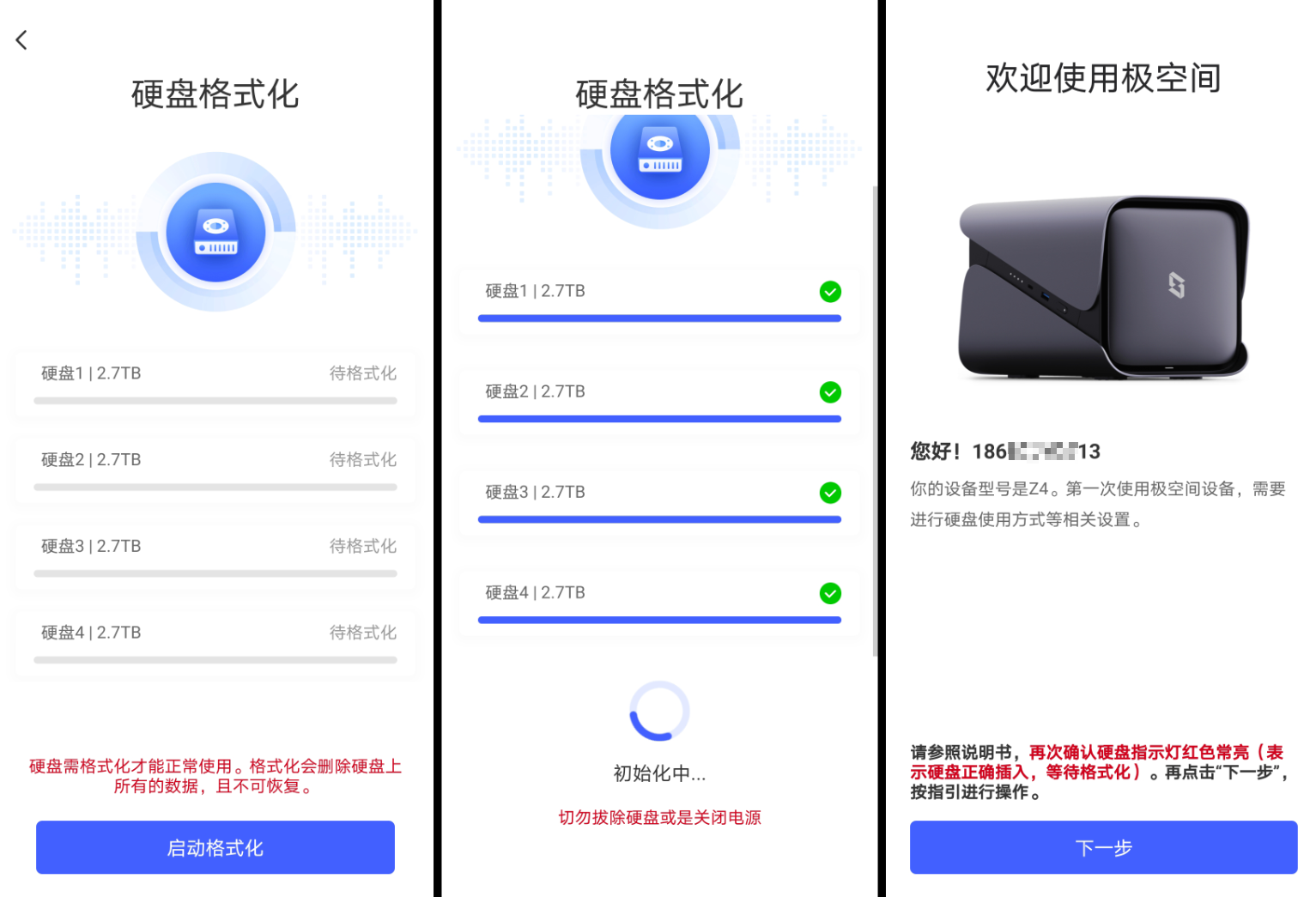
特别提醒,无论您用哪个模式,装入的硬盘都会被格式化,请确保硬盘里的数据是否安全:
当备份模式设置好了以后,机器会进行重启,重启完成后,我们的NAS就初始化完成了!
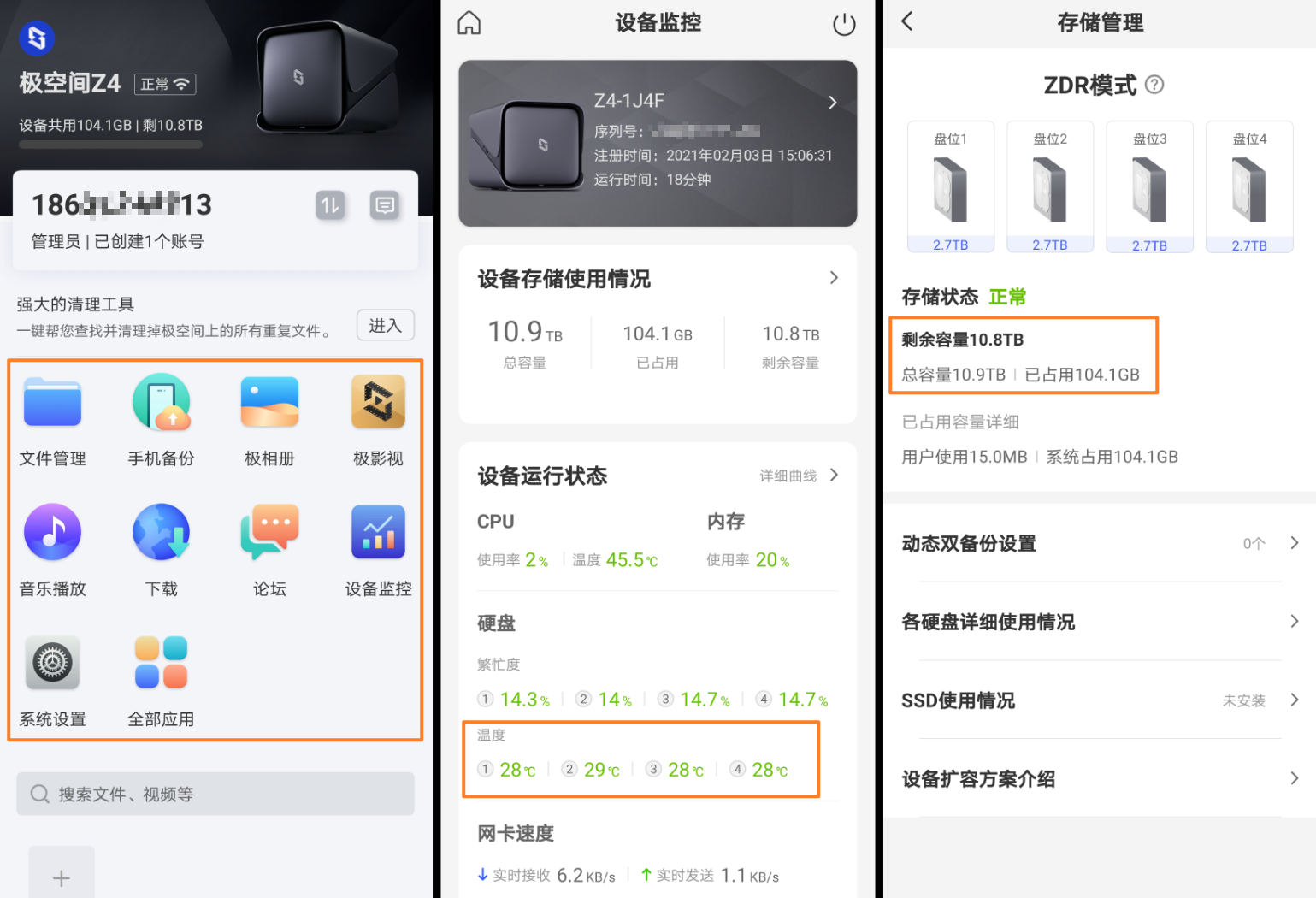
5、这样,我们就进入到了极空间的系统内部了:
下图左一开始,这里是系统的主页面,可以看到一些常用的应用:
而中间,则可以看到NAS的一些信息,硬盘温度只有28~29°,非常的低:
我们还可以随时监看NAS内的硬盘空间,当使用了ZDR模式后,我们的硬盘空间是真的大很多:
6、极空间的ZOS系统,真太简单方便了:
比如我们常用的手机备份功能,可以一键备份手机里的照片和微信文件:
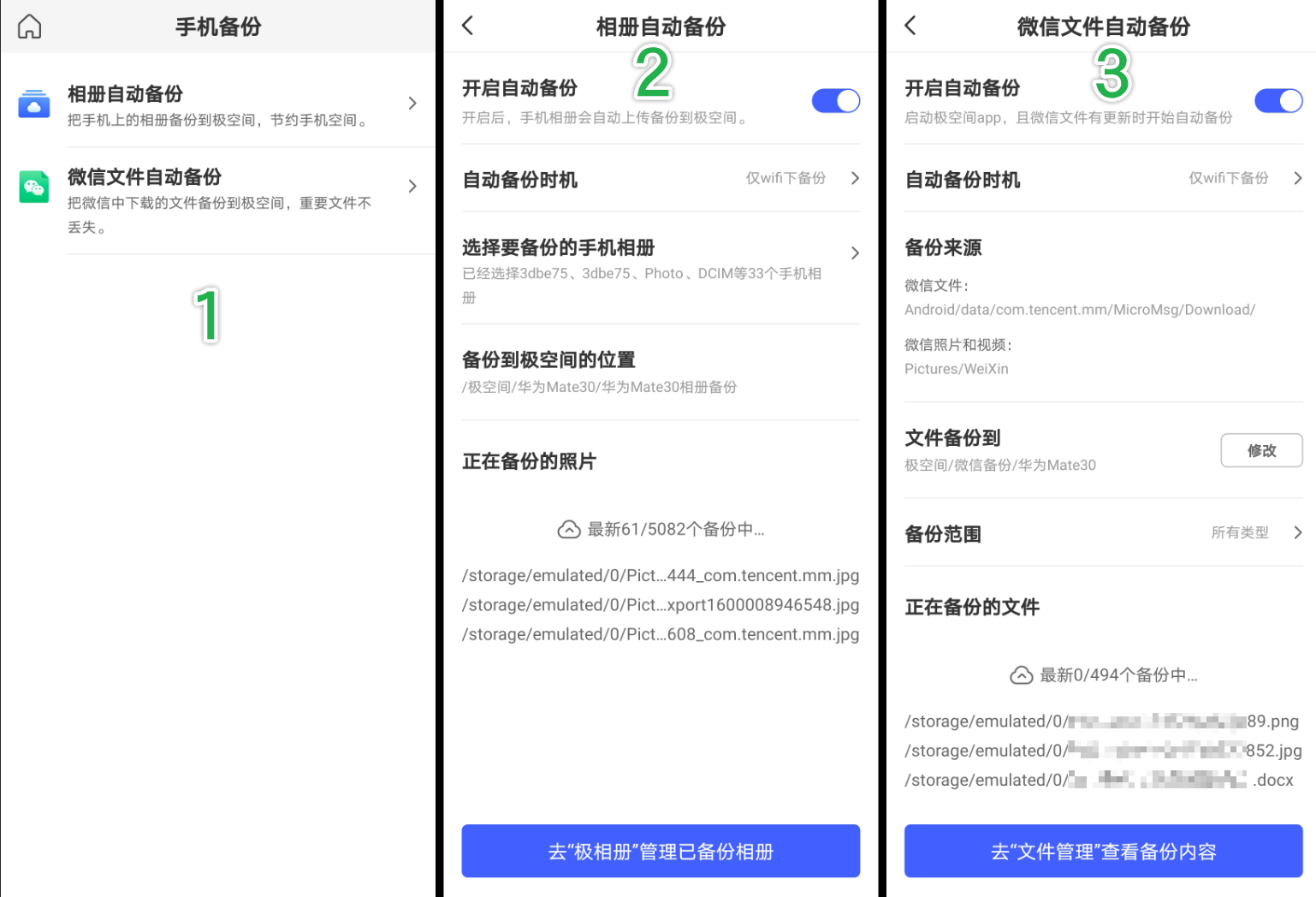
7、极空间的极相册功能,备份照片的速度非常的快:
是我目前见过所有NAS系统中,相册备份最快的,打开速度也很快:
ZOS系统的相册备份后,系统后台会自动生成索引和略缩图,对比群晖、威联通的转档,要效率很多:
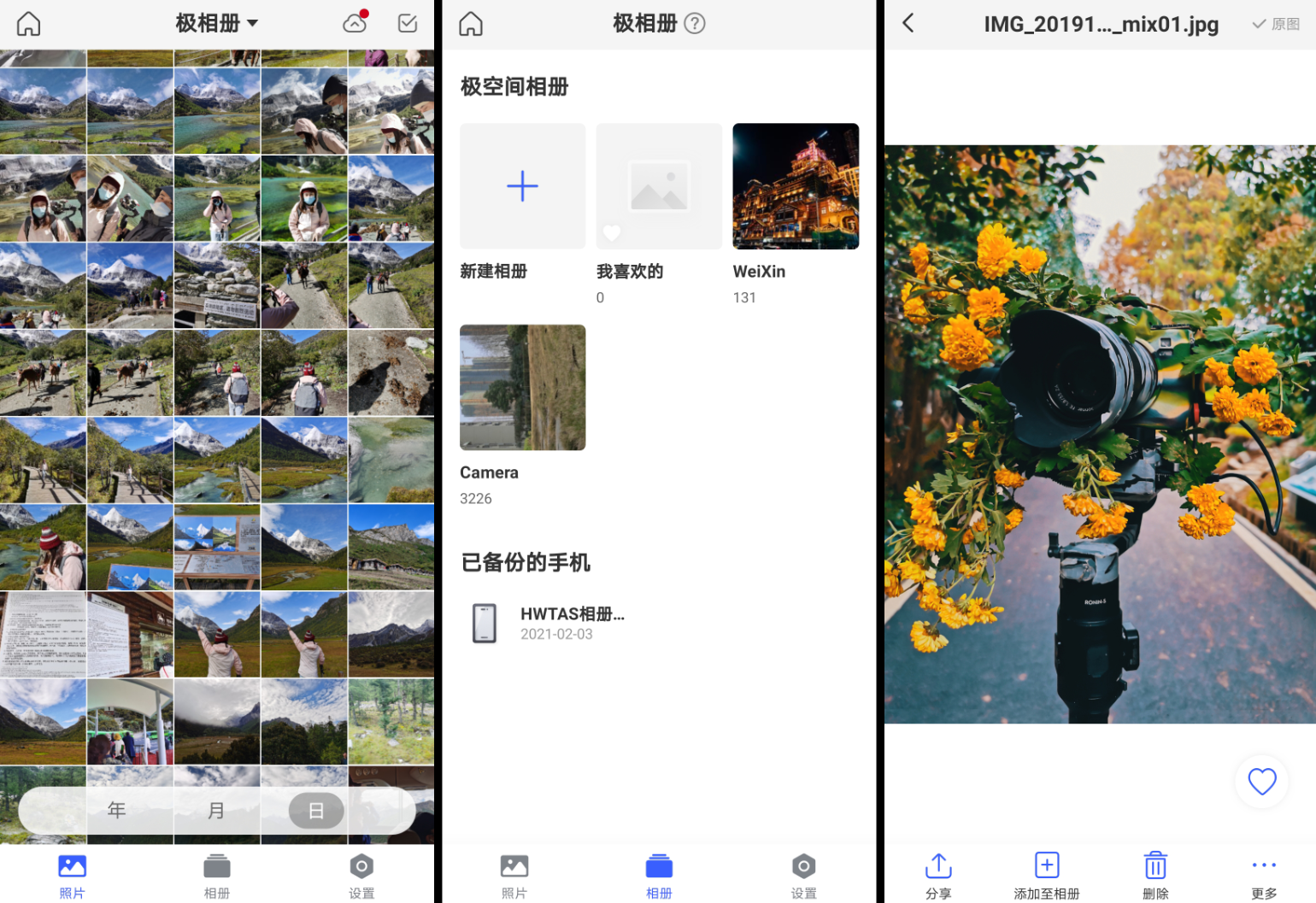
8、除了相册,还有影视功能,极影视在这方面也是做得非常的突出:
它也是我见过刮削电影资源最快的NAS软件,而且信息匹配非常的强悍,播放电影也特别方便:
毫不夸张的说,极空间的极影视应用,比我们之前使用的Jellyfin、PLEX、Emby体验会更好!
接下来还会有详细介绍这方面内容:
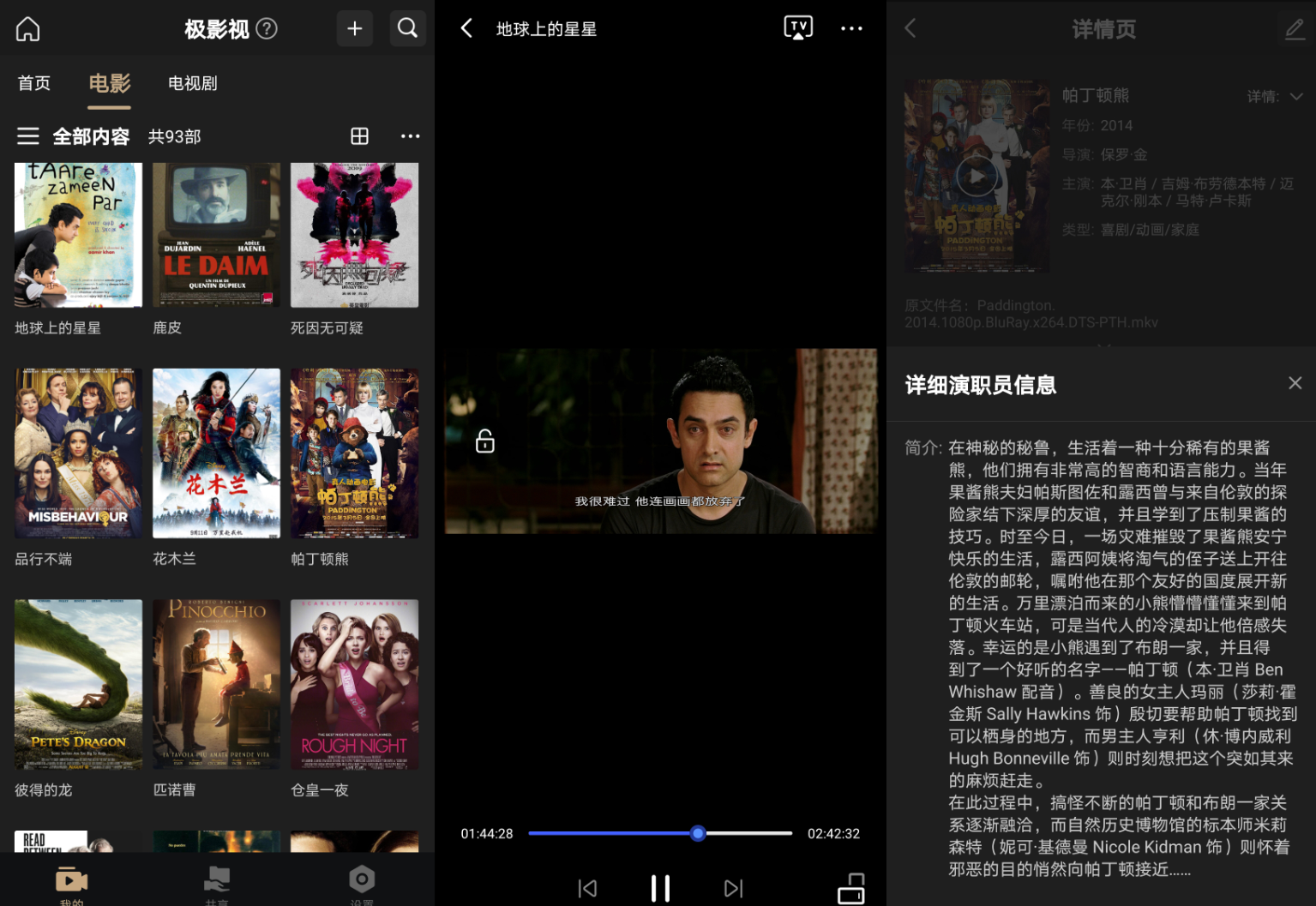
极空间的手机APP应用真的很强大。
但是,大多数用NAS的朋友,可能都习惯用上电脑上来管理NAS。
所以,我现在先放下APP应用,进入电脑上给大家进行演示。
三、在电脑上访问
1、我们在电脑的浏览输入,即可进入到极空间的网络访问页面:
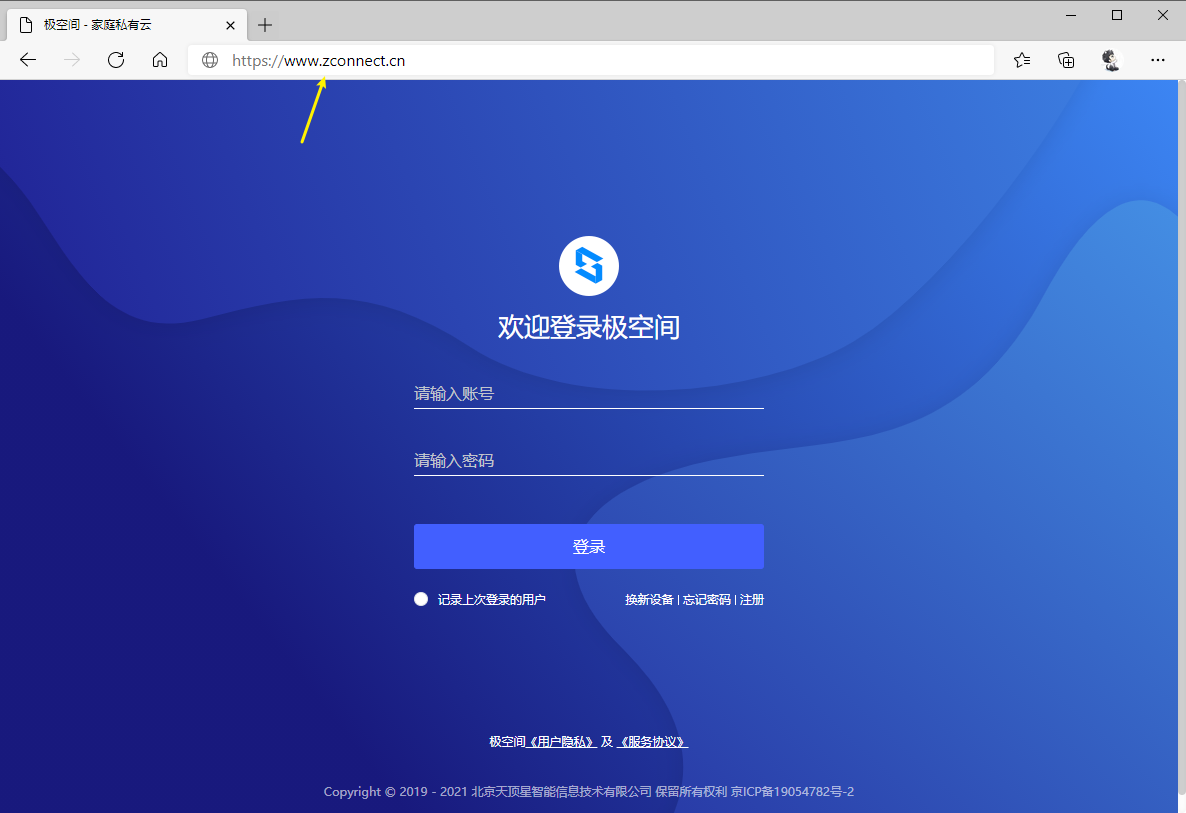
2、而如果不想使用外网服务,则可以输入ip地址+端口号:5055访问:
这个就和传统的NAS方案方式一致了:
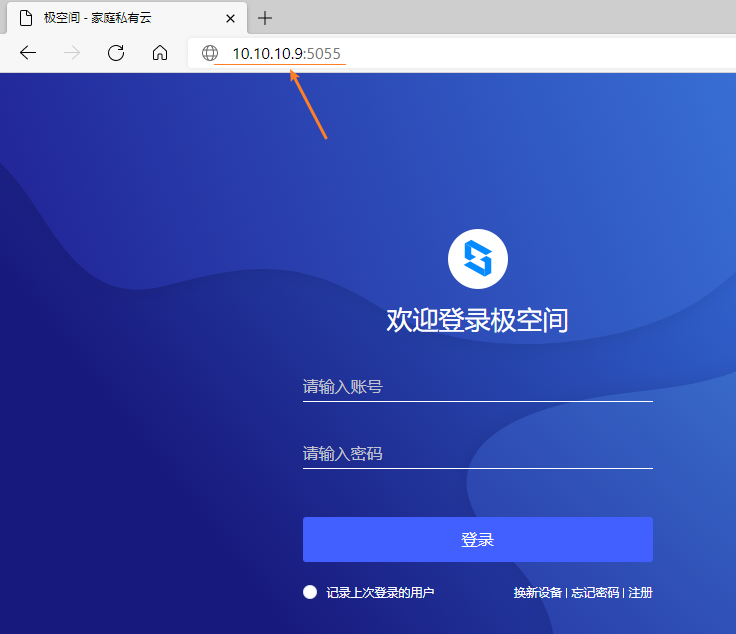
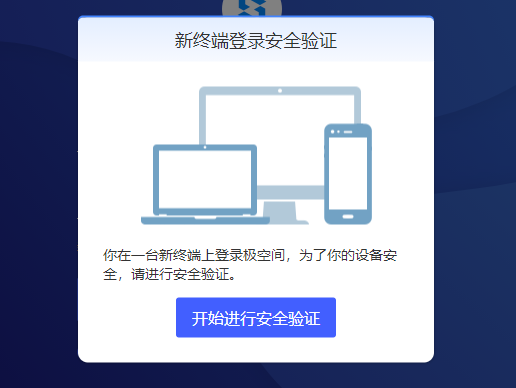
3、第一次登录的时候,会需要进行安全验证,手机会收到验证码,输入正确后才能进入。
这样大大的增加了访问安全,但是,在内网下登录,也会被要求进行安全验证:
如果一台电脑上,安装了2个浏览器,将会被视为2个设备,进行多次验证哦,好在验证完一次之后就不会再验证了:
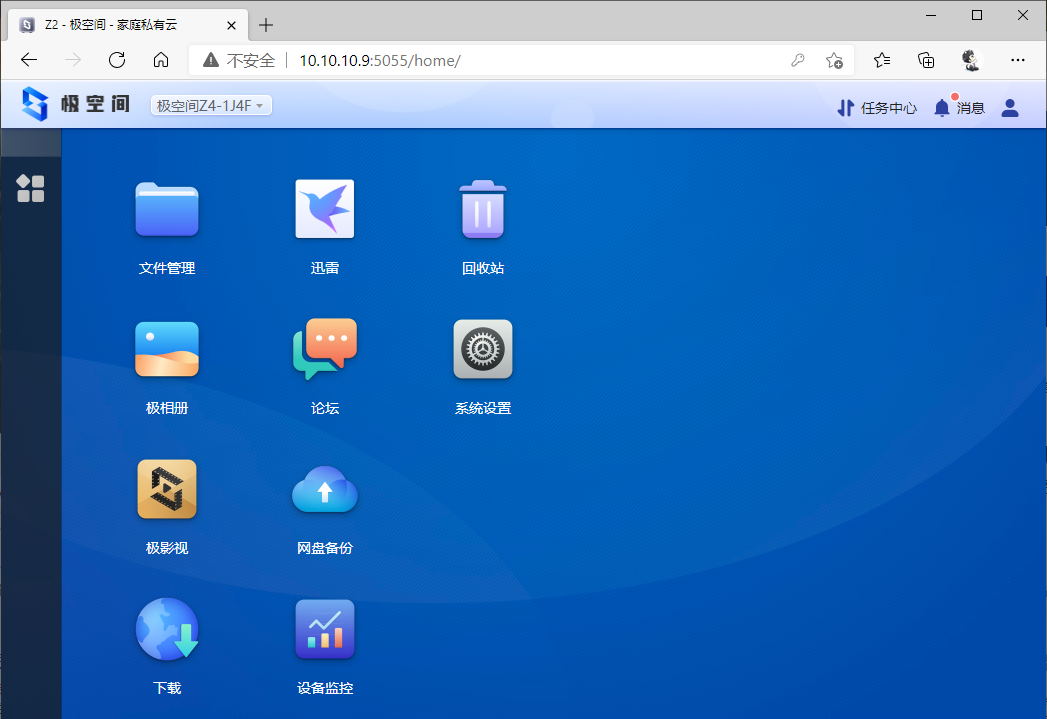
4、下图这个就是极空间的网页版系统页面:
其实,这个页面上的所有功能,几乎和手机版APP上的一毛一样:
但是电脑端,可以看到多了迅雷下载,网盘备份等功能,可以说电脑上的功能更丰富一些:
四、文件管理
1、我们可以在文件管理中,新建一个常用的NAS文件夹,比如就叫NAS:
这个文件夹,以后我们可以放一些重要的资料,数据等:

2、然后打开系统设置,设置共享文件夹:
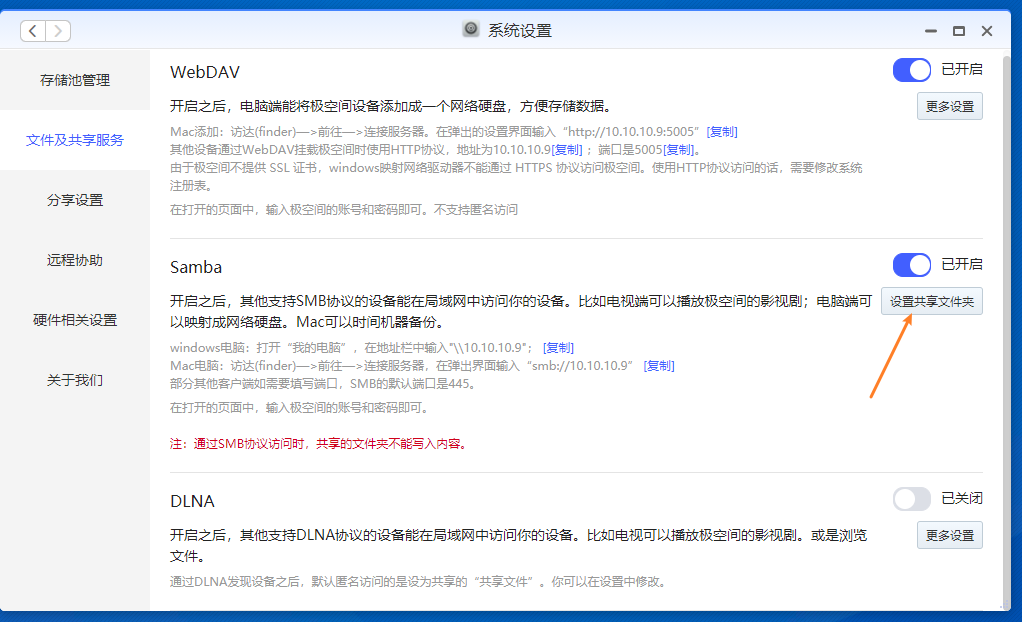
3、选择我们刚刚新建的NAS文件夹:
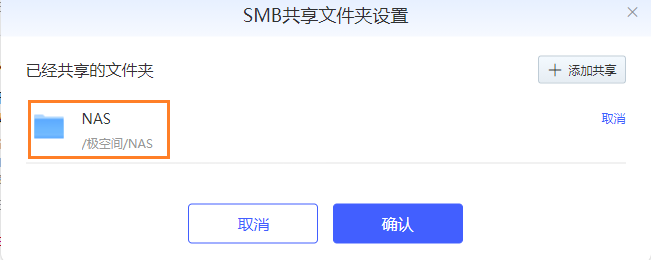
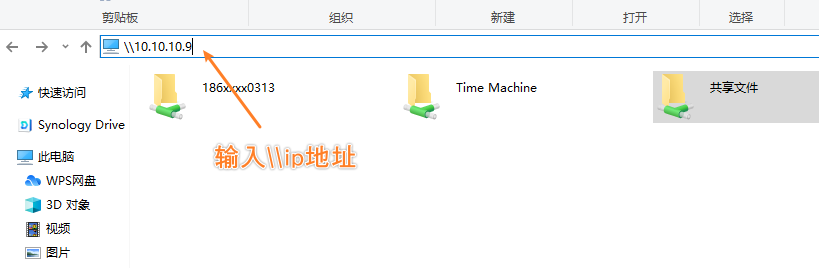
4、当我们在电脑的地址栏上,输入\NAS的ip地址,输入用户名后,即可访问NAS的文件夹:
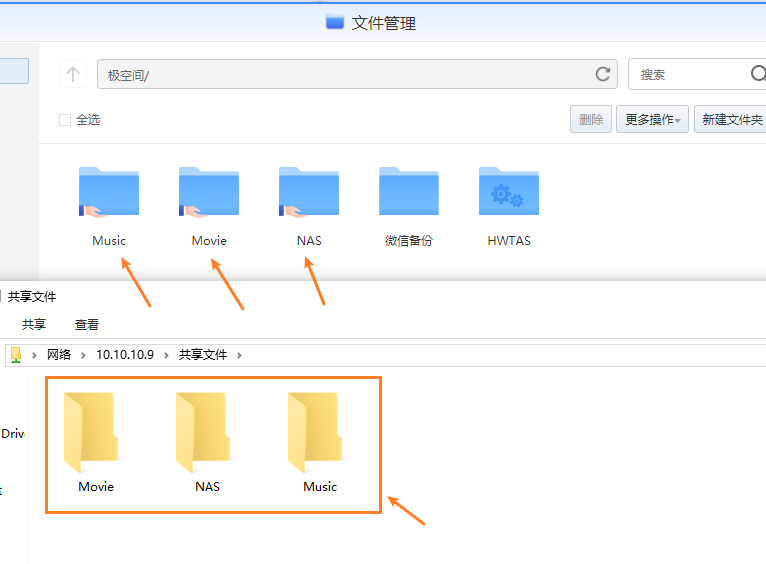
5、当设置了共享文件夹后,使用任意账号登录极空间的NAS,都可以看到已共享文件夹的内容:
我常用的文件夹是音乐、电影、以及NAS的文件存储文件夹:
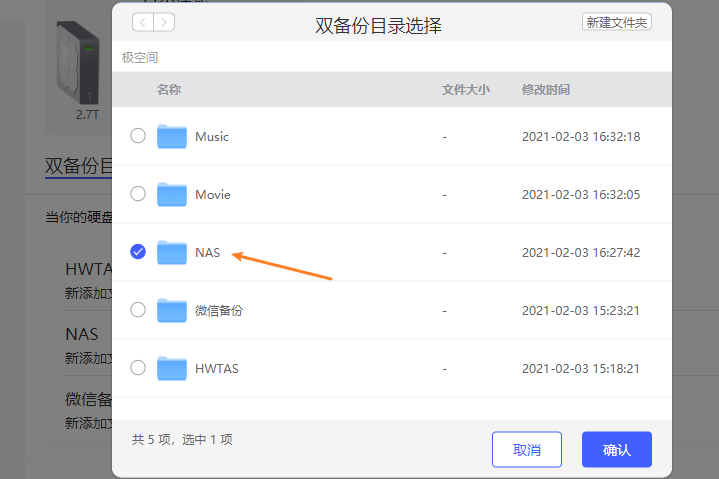
6、在存储池管理中,由于我们采用的ZDR模式的备份方式,所以我们可以新增需要安全备份的文件夹:
当设置了备份文件夹后,这些文件夹内的文件,会自动备份到另外一块硬盘中,能确保数据安全!
当如果一块硬盘损坏了,我们这些已经设置了双备份目录的文件夹的文件,也可以放心,数据依旧存在~
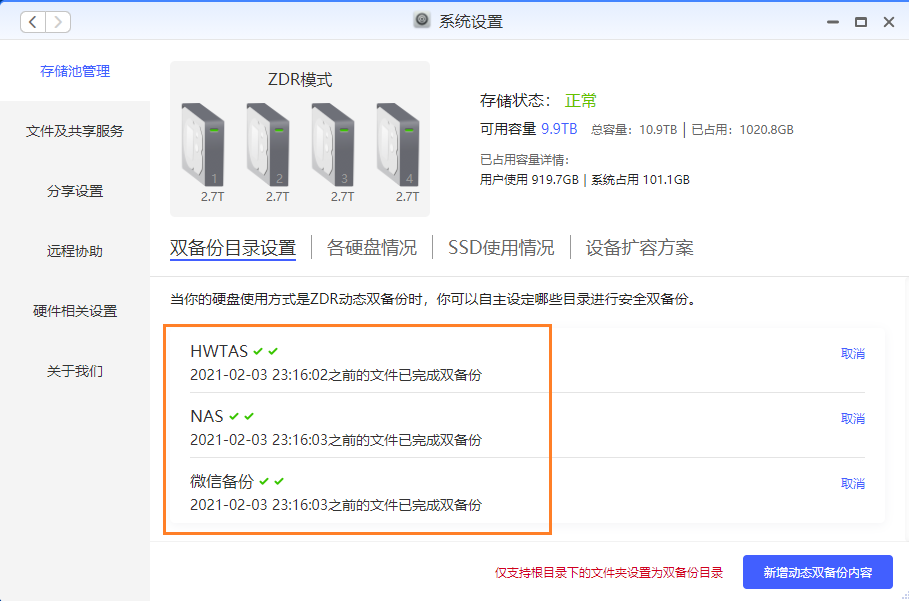
7、一般情况下,我们的电影、音乐,都不建议做动态双备份内容:
而常用的文件夹,和相册文件夹,都建议做动态双备份,这样可以非常安全的保护我们的数据,并且可以利用好硬盘上的空间:
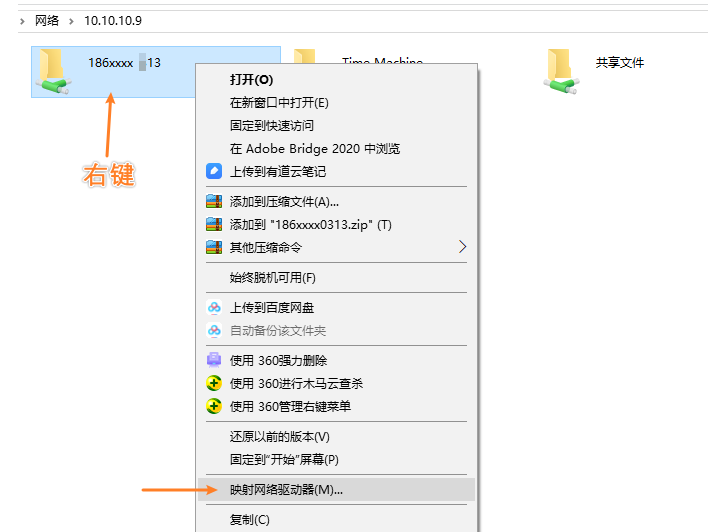
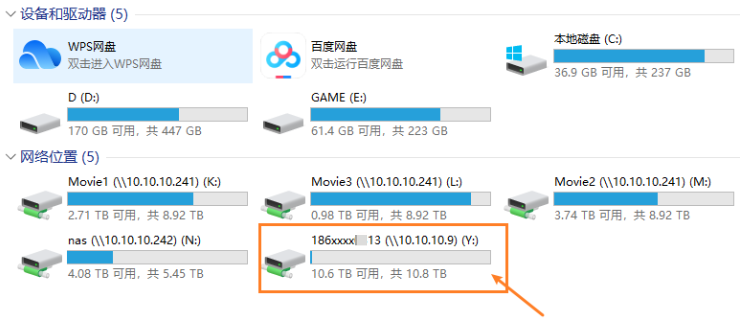
9、这个映射的盘符就是我们极空间Z4的盘符了,它可以像本地存储一样进行访问,复制,粘贴文件:
这个功能也是玩NAS必备的功能,看我下面都设置了N台NAS的存储空间了:
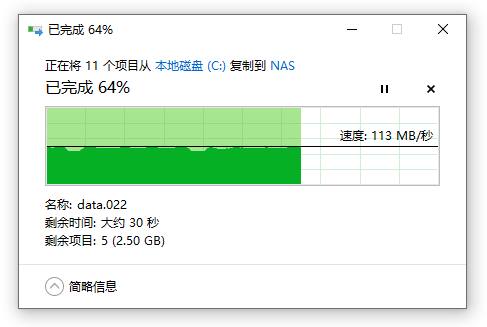
10、使用这个方式拷贝复制文件,在千兆网络环境下,速度达到了113MB/s,千兆跑满了:
五、添加固态硬盘当缓存
1、极空间Z4是有2颗2.5G网口的,而我们如果使用了ZDR的方式进行存储,每次拷贝文件,都是单盘在操作:
如果是传统的RAID5阵列,当我们组了4盘后,每次拷贝大文件,速度理论上都能达到2.5G的满速~
而现在单盘操作,拷贝速度是跑不满的,为了解决这个问题,我们可以利用极空间Z4内部的固态硬盘接口,加入一块SSD来增加缓存:
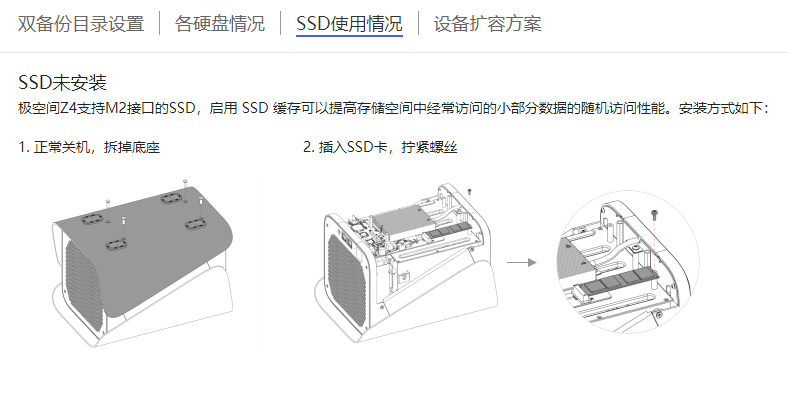
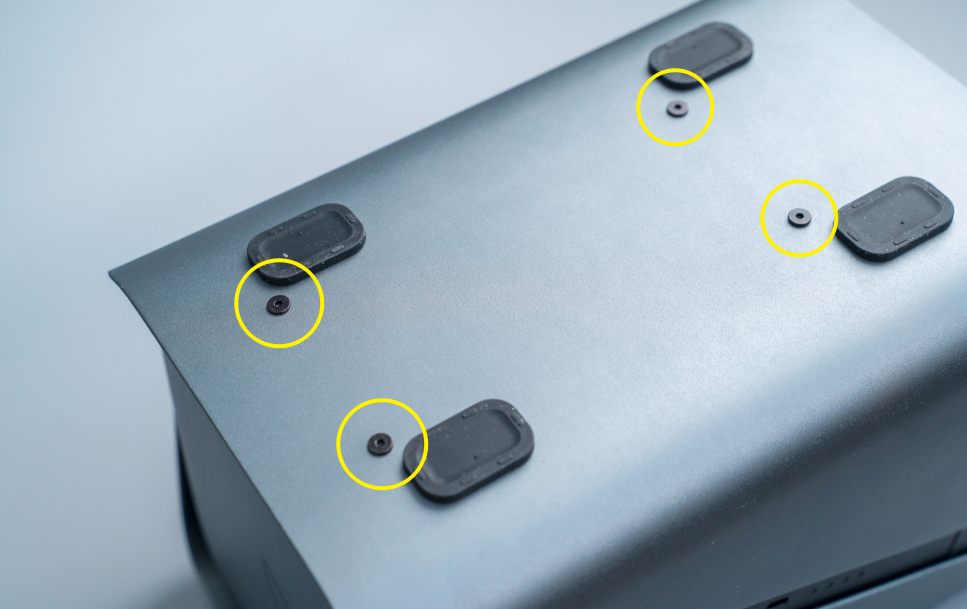
2、我们拆掉底部的四颗螺丝:
3、拿下底盖后,可以看到极空间Z4的这块主板,主板的体积很小:
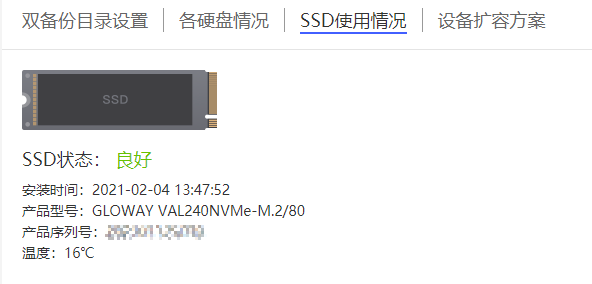
4、然后我买了一块光威的240GB的NVME协议的固态硬盘,装入了缓存区域:
5、再次开机,当第一次装入缓存后,需要格式化一下:
完成后就可以看到缓存信息,可以看到运行中,温度真的超级低:
6、随后我将极空间Z4的网口接入到2.5G交换机上,准备进行速度测试:
如果您没有2.5G交换机,也可以安装到万兆交换机中:
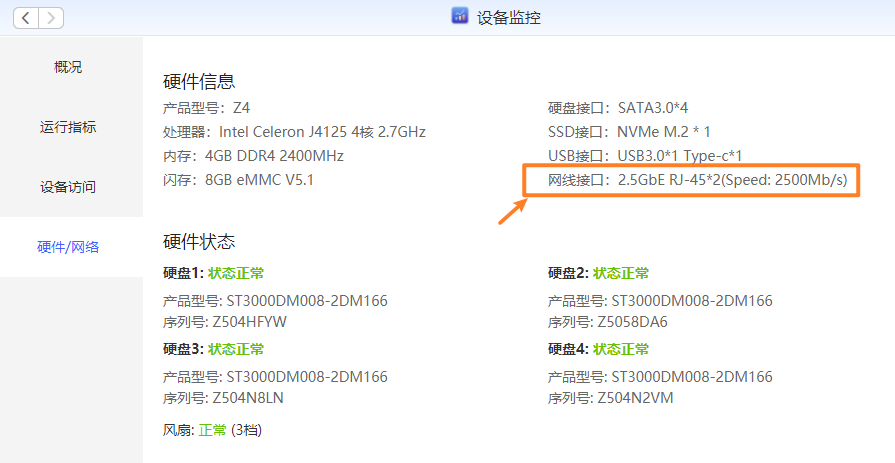
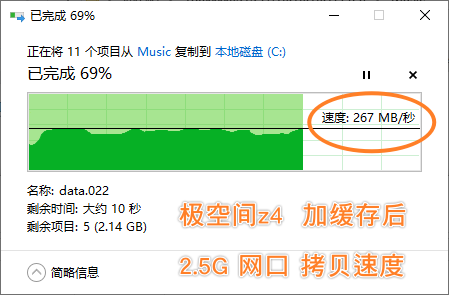
7、实际测试,在2.5G网口下,能跑到260MB/s左右的速度,这个速度还是很可观的:
其实加了固态硬盘作为缓存,最大的好处就是读取小文件的速度更快了,推荐大家安装缓存:
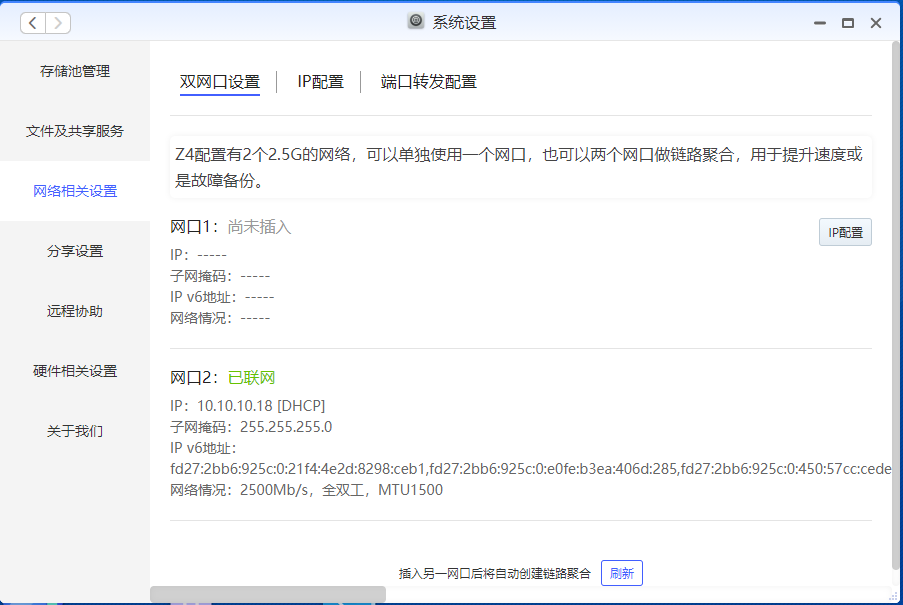
8、而最近也更新了双网口自动链路聚合的功能:
当我们将网线,插入到2个2.5G网口后,会自动聚合成5Gbps的速度。
这个功能非常的给力,届时,我们的拷贝速度能突破到400MB/s:
六、极相册功能
1、我们使用极相册的功能,可以看到手机备份到NAS中的照片:
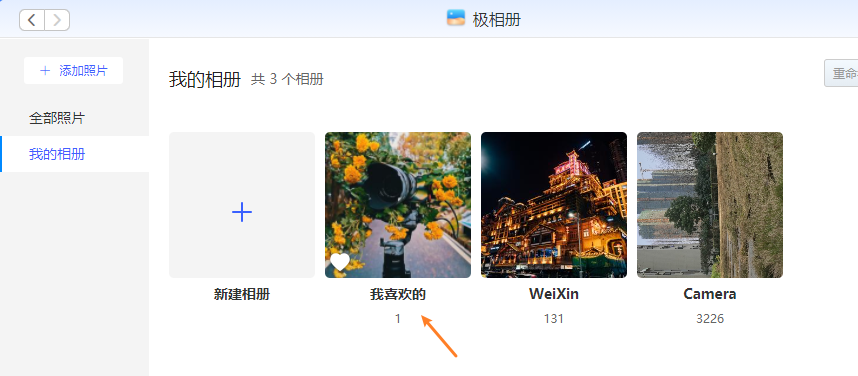
2、一样也可以查看我们手机中设置的喜欢的照片,方便我们定位:
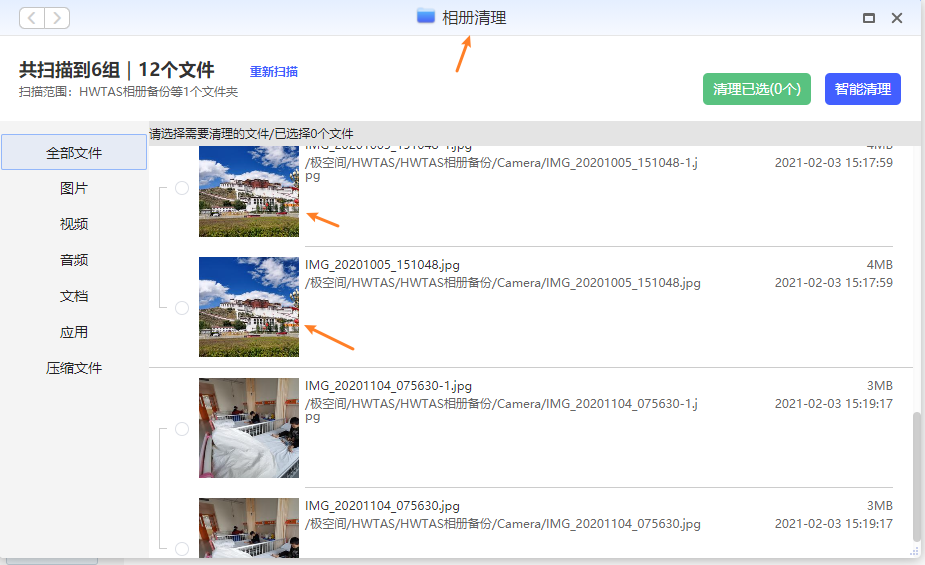
3、并且相册清理功能,可以查看我们的相册中重复的照片,方便我们进一步进行空间瘦身:
这个功能非常的实用:
极空间Z4的相册功能,体验非常的流畅!
可惜的是缺少人脸识别、场景识别等智能功能。
而官方也表示,在后续的版本中,会升级AI智能相册等实用的功能!
七、极影视功能
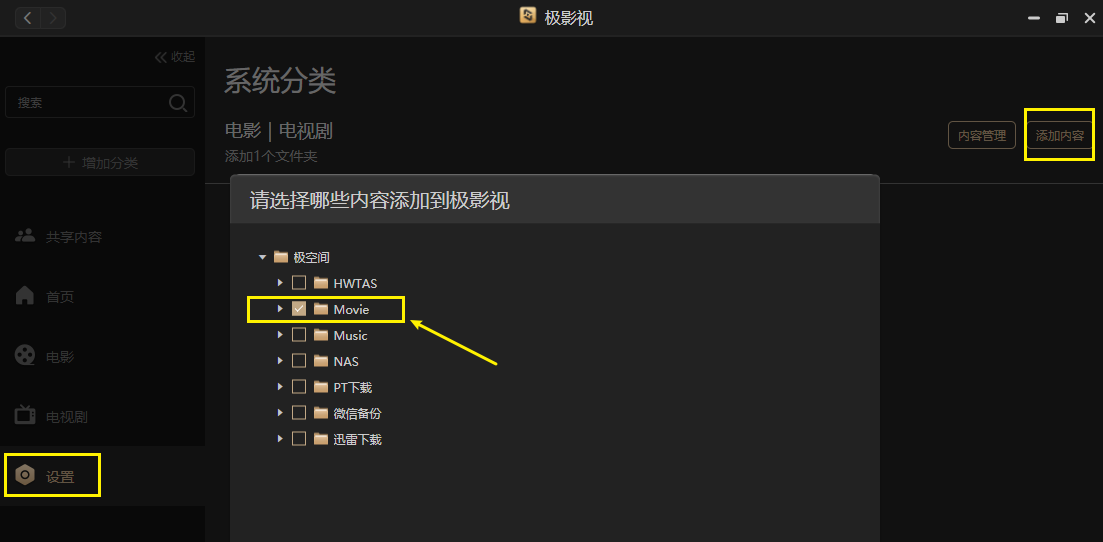
1、我们打开极影视,先添加一个存放电影的文件夹目录:
2、然后到文件管理中,将电影文件拷贝到NAS上:
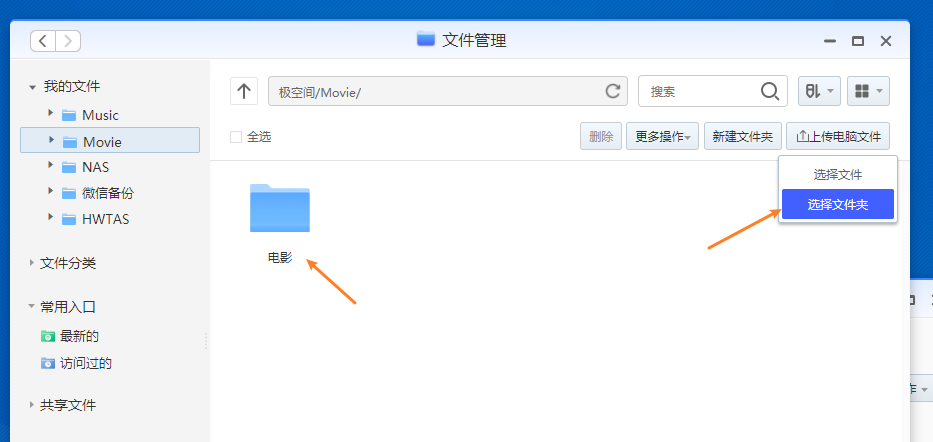
3、我采用网页上传电影的方式,拷贝了789GB的电影,可以看到这种网页上拷贝速度也很快的,达到了90多MB/s:

4、接下来,我们可以随时查看已更新封面的电影:
5、电影的刮削的信息非常的全:

6、拷贝完成,一共93部影片,几乎全部刮削出封面信息:
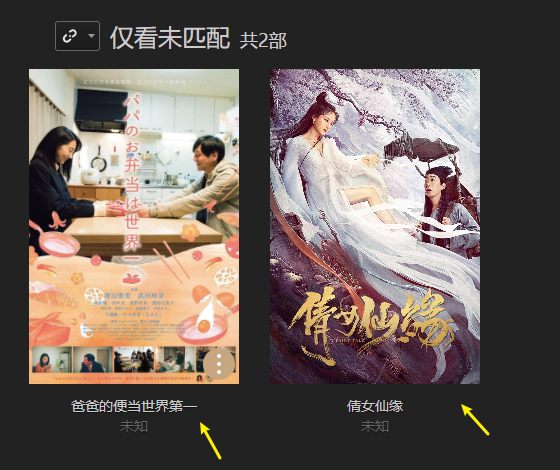
7、在拷贝了93部高清电影后,未匹配影片封面的电影也只有2部:
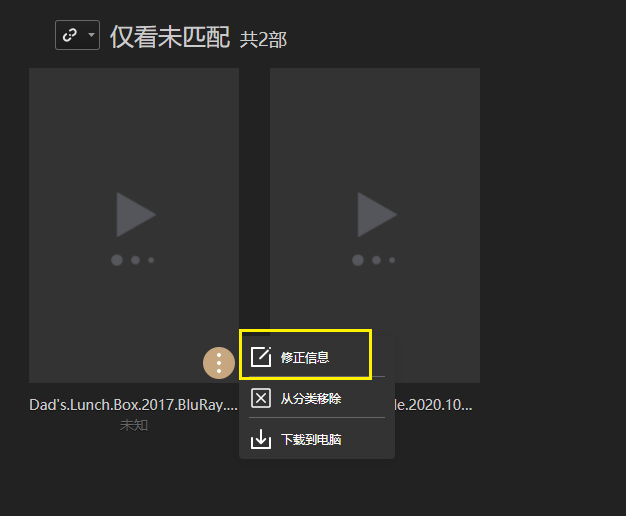
8、修正过后,所有的影片,都会有详细的封面信息,方便我们在电脑、电视、手机上进行观看:
9、极空间的极影视功能,是我见过NAS中,影片电影信息刮削最全的,而且匹配速度非常快:
使用体验完全超过PLEX、Emby、Jellyfin等软件:
在播放的时候,也有字幕、音轨、倍速等播放,下面是播放了一部15GB大小的影片,拖拽都很流畅,字幕也匹配完善:
10、不知道有多少朋友用NAS,是会享受NAS的影片播放功能的呢?
至少我是这样,每次换NAS,就要重新搭配一个Jellfyin、Plex、Emby,非常麻烦不说,而且体验也不一定好!
极空间默认就已经调配好了J4125处理器的集成显卡驱动,在播放影片的时候,会智能实时转码,播放非常的高效。
比如,您在内网状态下,将直接原码输出,已保证画质最高。
而在外网状态下,将自动转码,节省流量。
总之~愉快的看片吧:
八、用户权限
1、极空间的用户权限设置也非常的简单便捷。
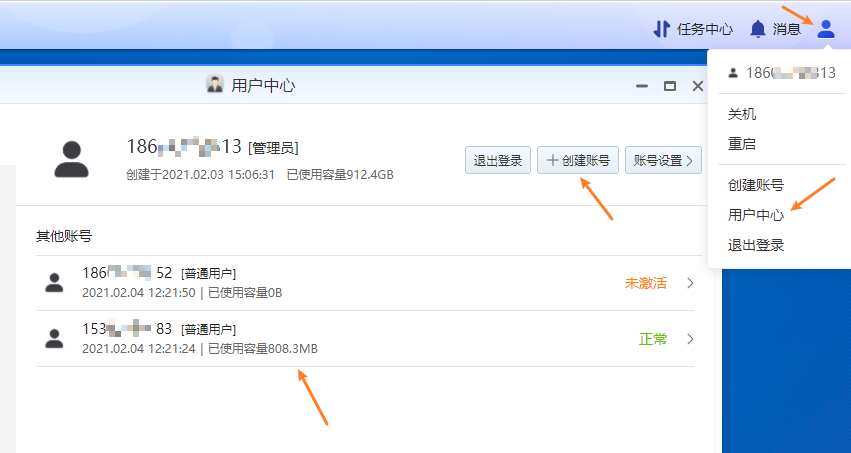
和传统的NAS不同,极空间的用户创建也是采用的手机号的形式:
2、因为极空间的网页端和手机端几乎是一模一样的,这里为了方便,我用手机端进行操作:
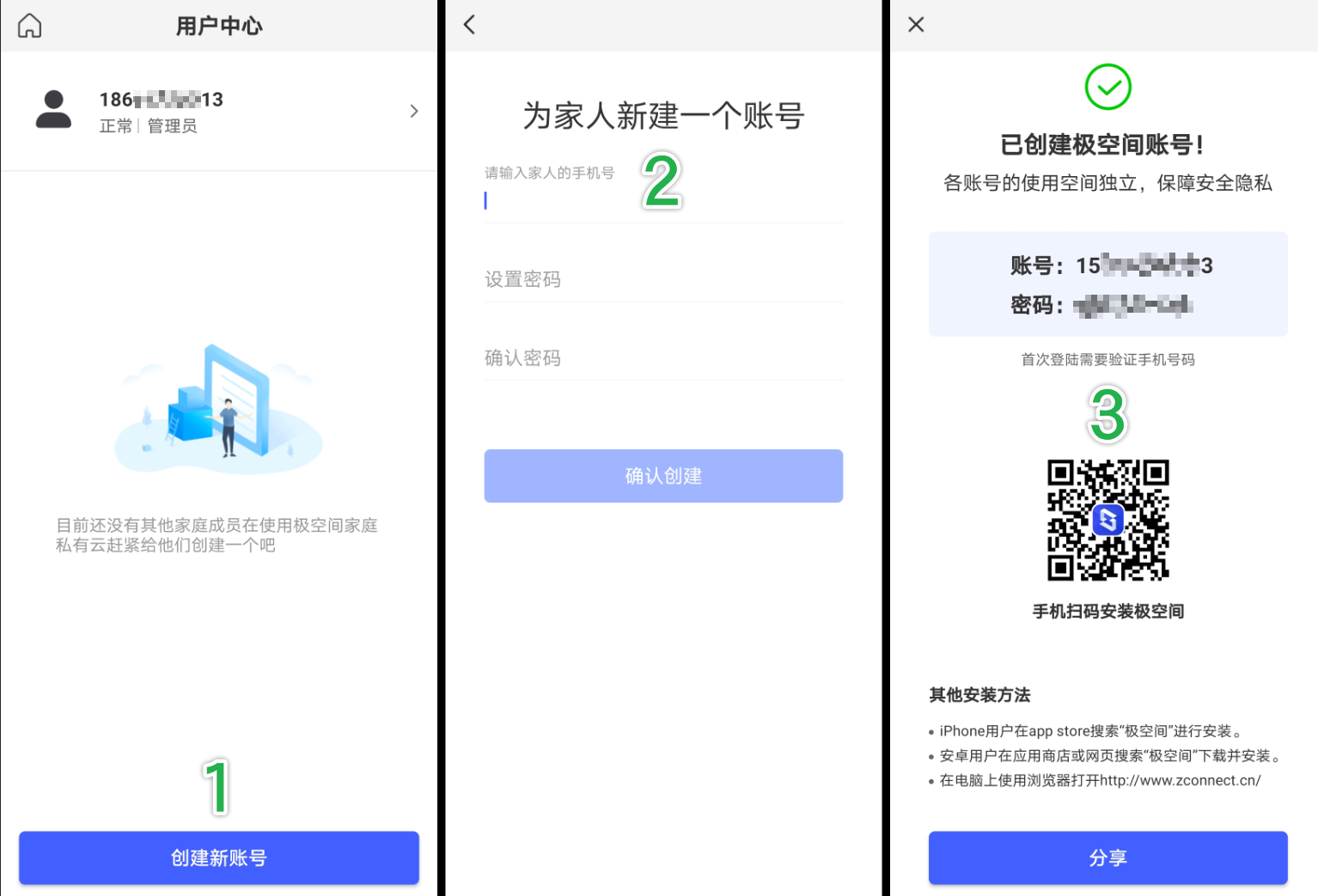
我们在手机APP中打开用户中心,创建一个新的账号:
设置手机号和密码后,会出现下方图3的页面,咋们可以直接将这个页面分享给家人,家人扫码下载APP登录即可:
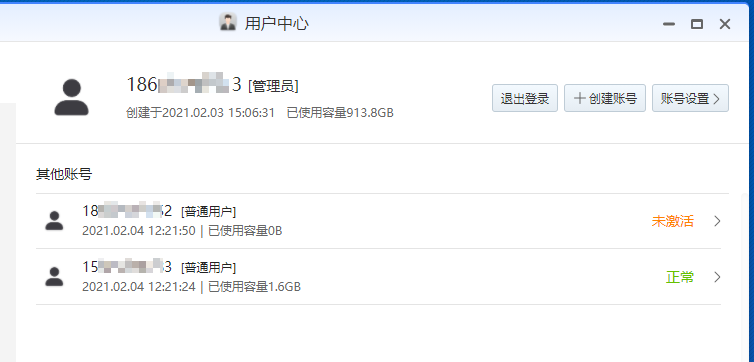
3、极空间的用户权限,是完全独立:
就算您是管理员账号,也无法访问用户的存储空间!
只能通过共享文件夹的方式来进行文件共享:
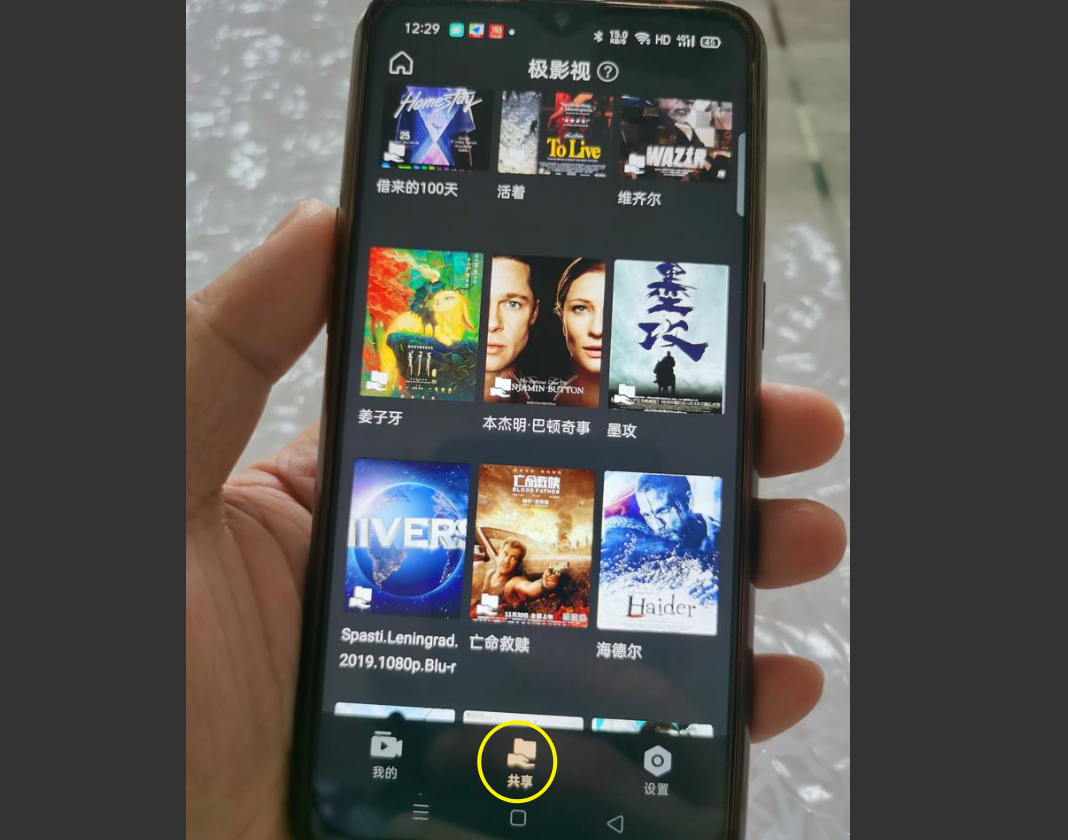
4、比如我用家人的手机登录的极空间的APP,在极影视中,就需要调整到共享开关上才能观看NAS中的电影:
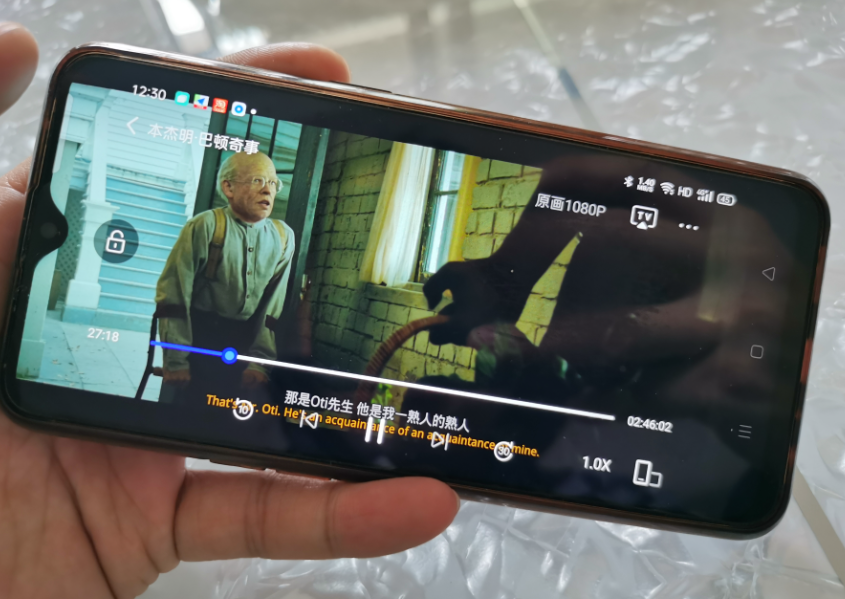
5、再次感叹,极影视的使用真的太方便了,在播放的时候,无论是流畅度,还是画质,以及字幕,都是非常的完美:
并且还支持倍速播放等功能,很强悍:

6、极空间对用户的隐私保护,做得非常的不错:
就算您是管理员,也无法访问家人的数据,哪怕注销了家人的账号,内部的文件也无法查看:
完全被隔离!
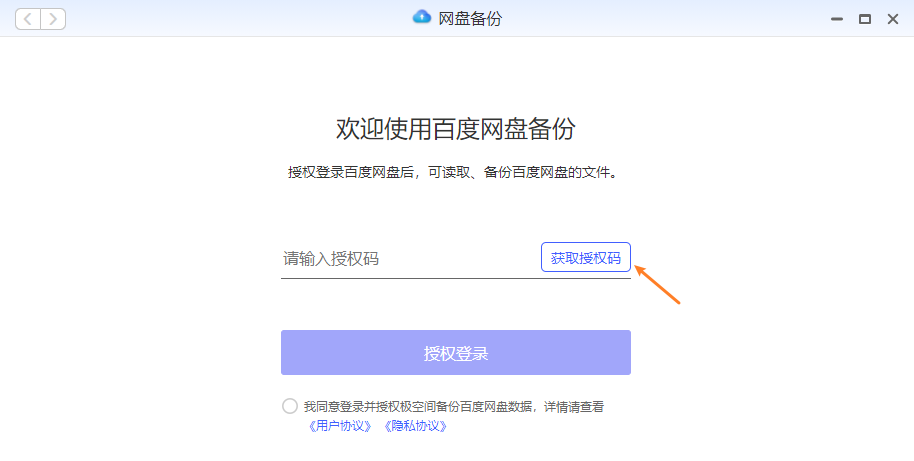
九、网盘备份功能
1、网盘备份功能,也是极空间的亮点之一:
打开网盘备份功能后,需要获取百度网盘的授权码:
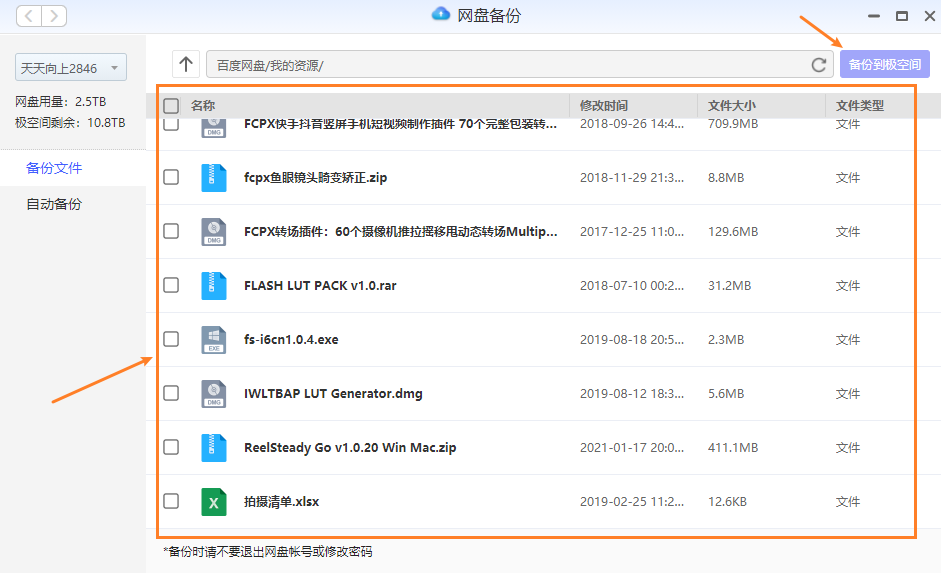
2、登录后,可以看到百度网盘的全部内容:
我们可以下载百度网盘里面的资料到极空间里面:
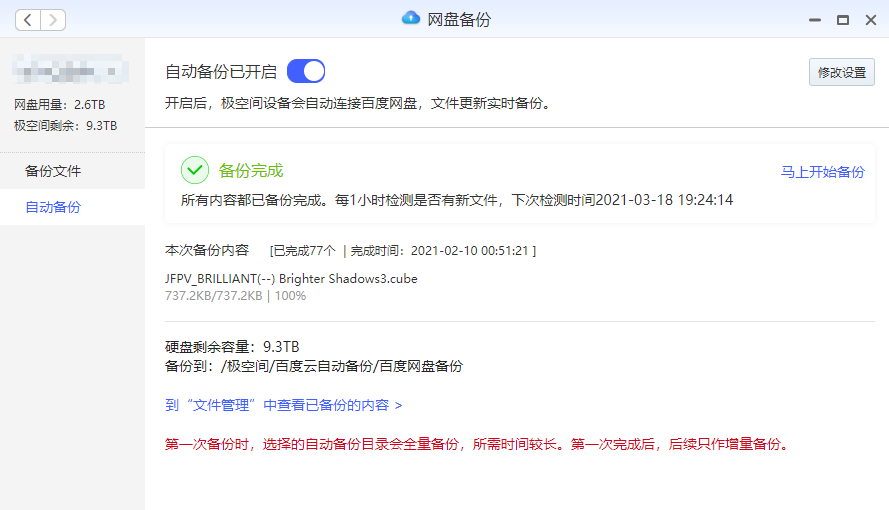
3、网盘的备份功能,也可以实现自动将百度网盘里的文件被封到极空间的存储空间中,也可以将极空间的文件备份到百度网盘中,实现双向备份的功能。
现在很多朋友分享了百度网盘的链接,比如一些影视,也可以用这个功能来将百度网盘的资源下载NAS中。
而将NAS的文件备份到百度网盘里,则可以把重要的文件当作异地存放,让我们的数据更加的安全:
十、下载功能
1、极空间的下载功能也很强悍,是我用过无数NAS中,最为用户考虑的。
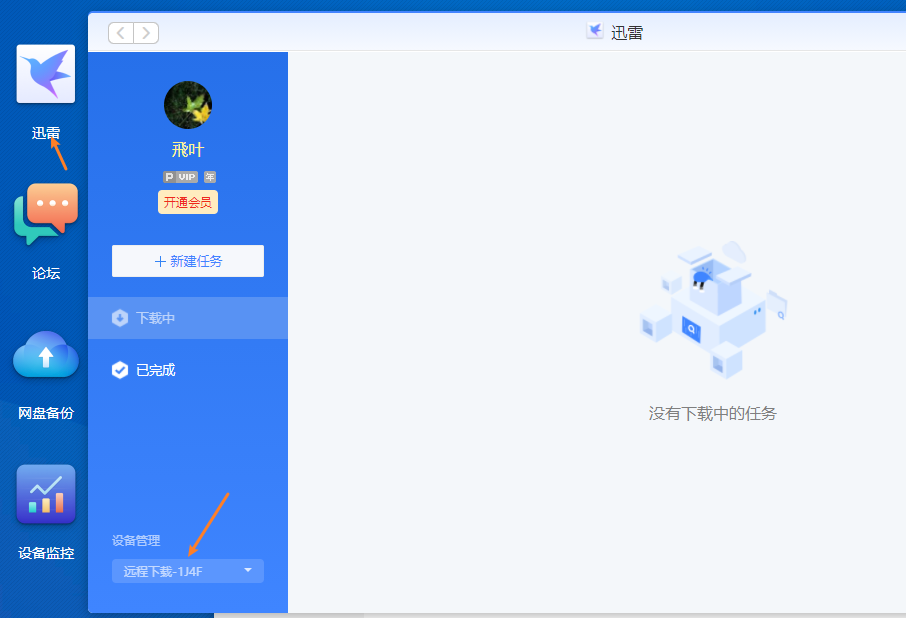
首先,它内置了迅雷远程下载功能:
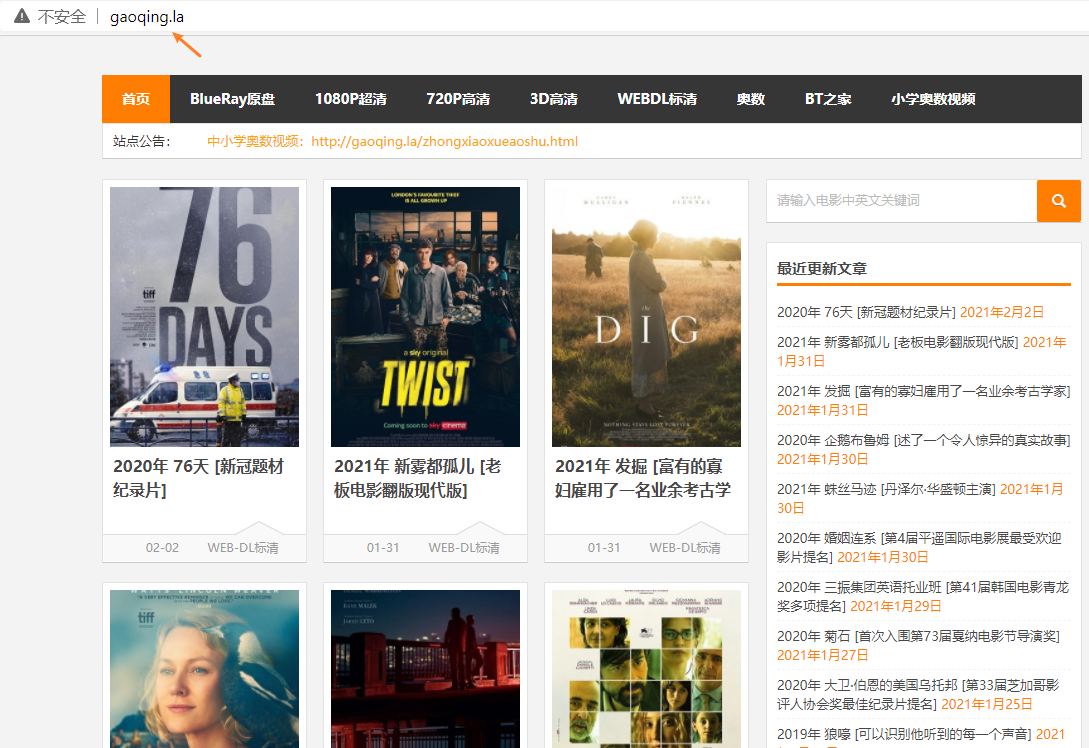
2、我们登录一些常见的BT电影网站,比如,这是我曾经经常下电影的网站:
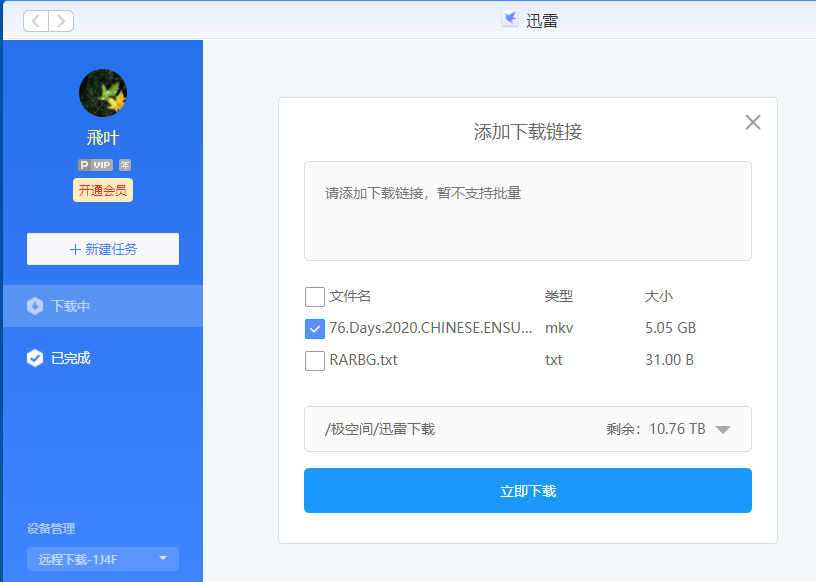
3、用极空间的迅雷,可以远程下载电影到NAS中:
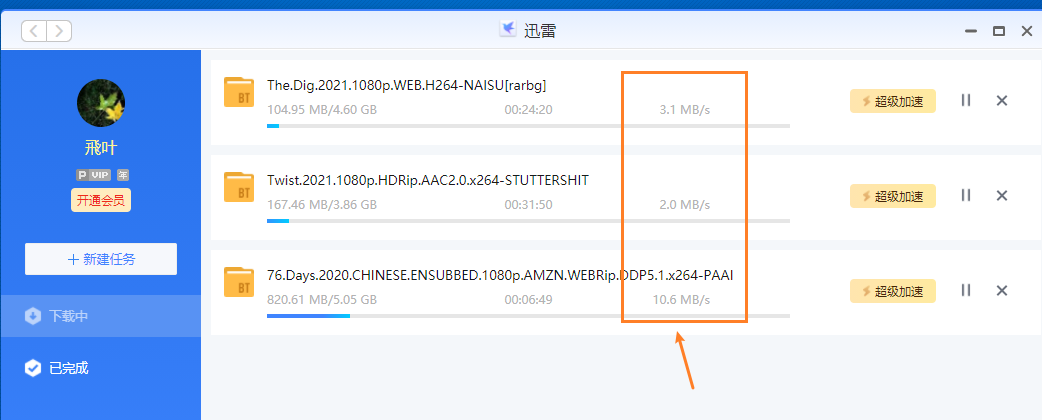
4、下载速度,可以跑满我们家里的200M宽带,速度非常的快,而且我并没有迅雷会员:
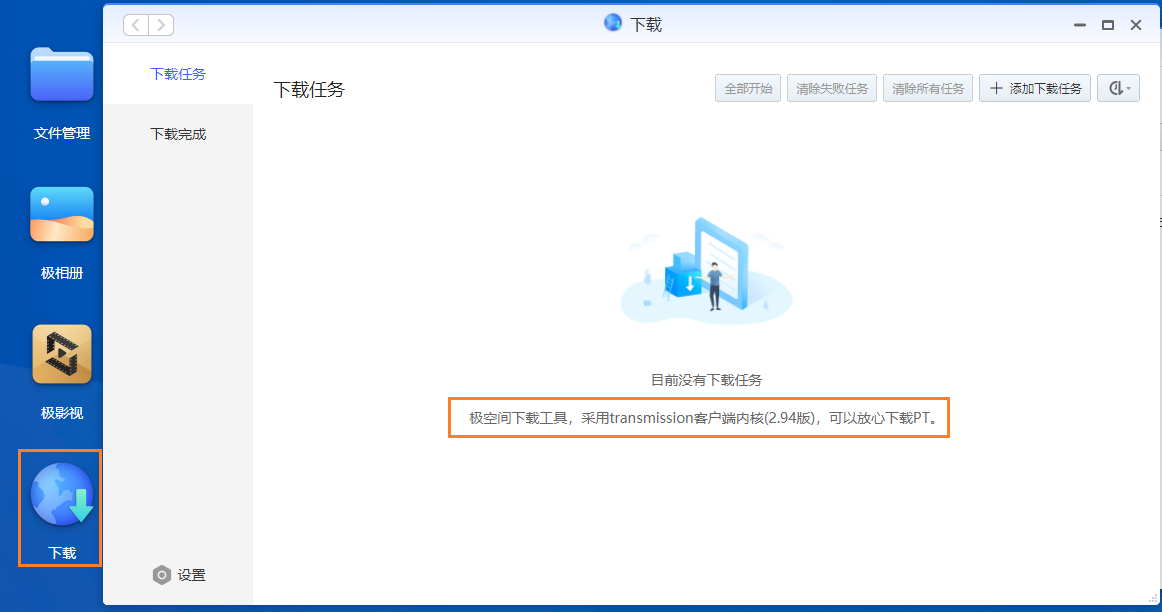
5、除了迅雷下载,我们还可以用另外的下载工具:
极空间的内置的下载工具,里面采用了版本的内核,这意味着,它是一个挂PT的利器:
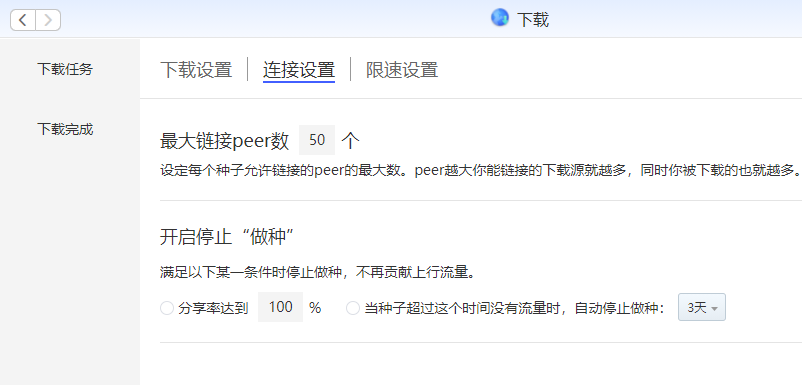
6、并且,在软件的后台设置中,也有丰富的设置:
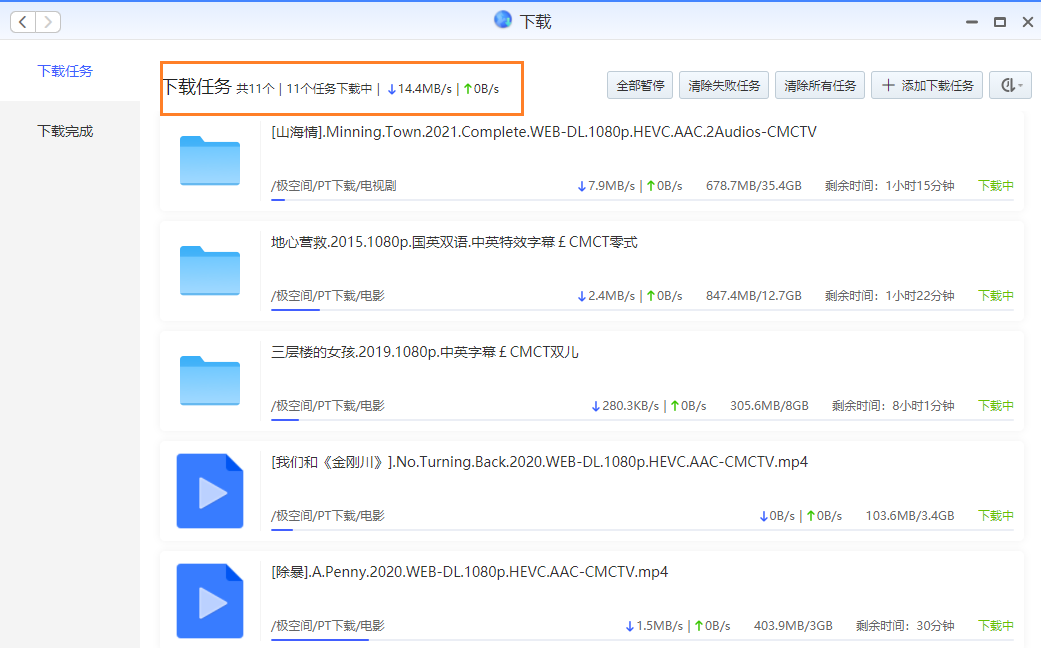
7、我尝试用极空间的下载工具,下载了一些PT上的资源,速度也是非常的快!
PT的下载速度受限于种子热度,如果下热种,很容易就能下满宽带速度:

8、PT是我最近几年折腾NAS后开始了解的,它主要可以下载更多高质量的影片!
由于是私密性非常强,而且因版权等问题,导致PT下载的账户,只有内部邀请才能获取。
所以,很多新人刚刚买了NAS的朋友,想下载电影,又没有远程下载功能,也没有PT账户,只能干瞪眼了。
而有了极空间后,轻度用户则可以直接用迅雷下载电影。
而有PT账户的朋友,还可以用它来下PT和挂种,考虑得非常周到!
而我一共准备了3个10TB的硬盘来下载PT资源:
十一、关于功耗等细节
1、NAS的功耗问题,一直是大多数家庭用户比较在意的。
大多数NAS都是7*24小时开机,功耗多的话,电费就高了,如果电费高了。
抛开特殊原因除外,那么就要考虑是不是要用这玩意,还是用某网盘了~
还好,极空间Z4,是采用的2021年最主流的成品NAS的处理器:J4125处理器!
这颗J4125处理器的功耗是出名了的低!
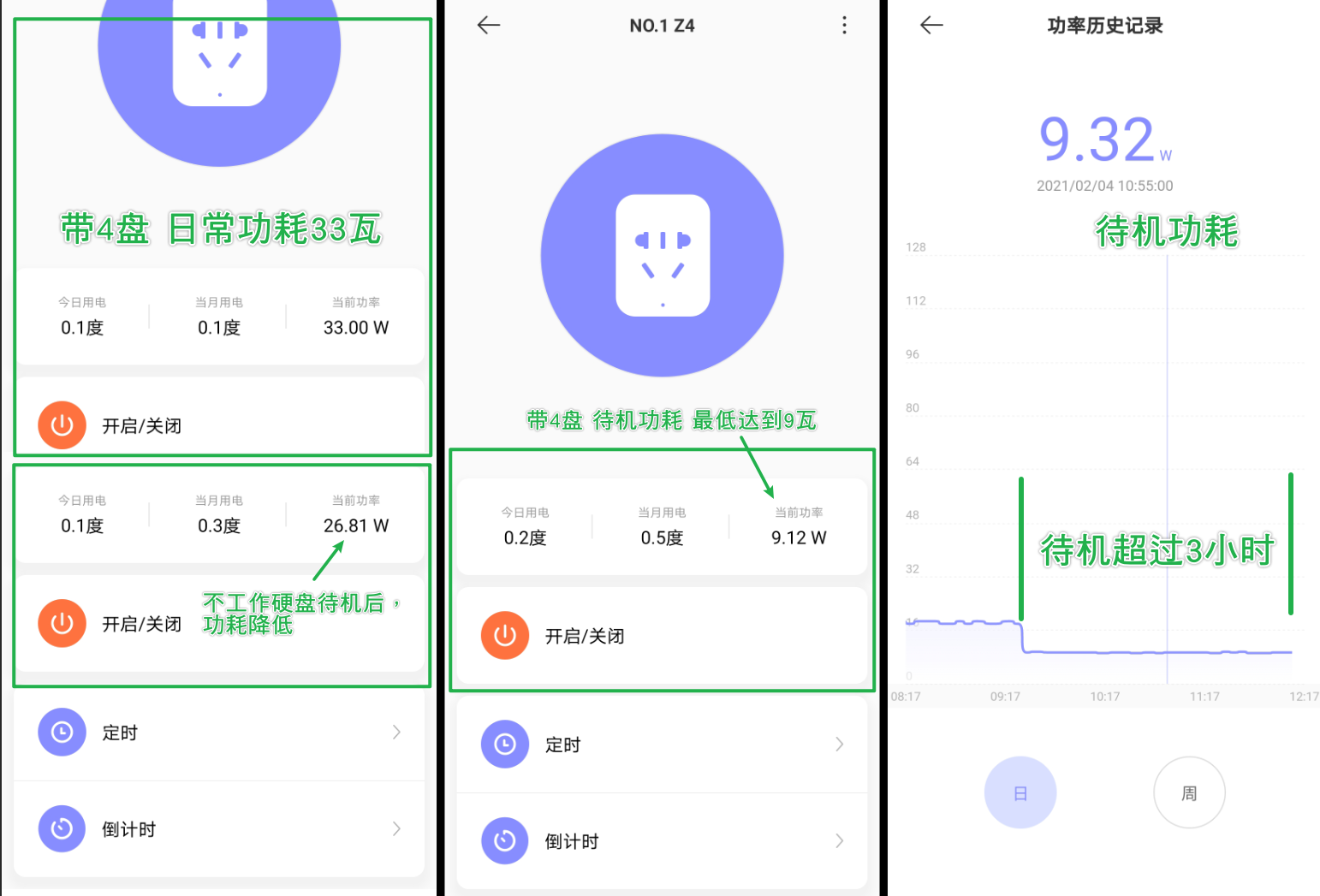
在实际使用中,极空间Z4搭配4块3.5寸硬盘,功耗只有35瓦:
而且由于的ZDR的备份方式,不工作的硬盘也会进入到待机模式下,功耗随后降低到26瓦了!
最让我震惊的是待机功耗,4个硬盘都待机后,整机功耗只有9瓦,而且持续的待机时间超长:
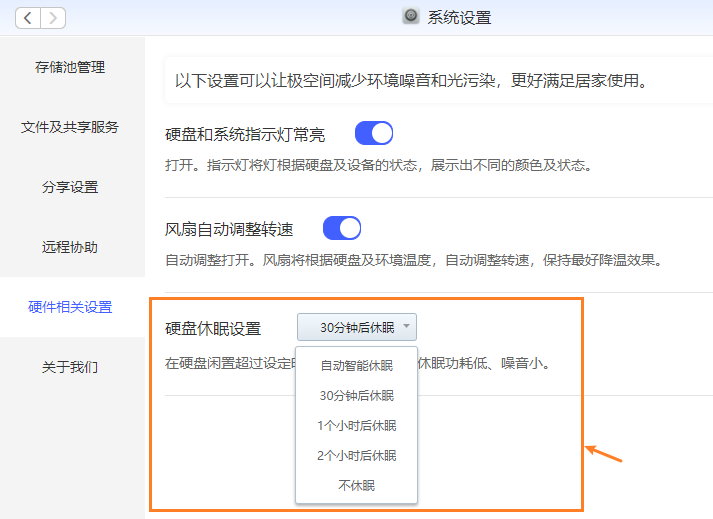
2、特别是,极空间的系统设置中,还有硬盘休眠的设置,大家可以设置硬盘闲置多久的时间后,开始进行休眠:
除了休眠,还可以设置硬盘和系统指示灯的亮度开关,以及风扇的转速调整:
就算我用它挂PT,也不影响我的不工作硬盘进行休眠,最近的功耗一直维持在17瓦左右,太适合24小时开机了:
3、抛开休眠问题,极空间的开机速度,也是我见过数一数二的,1-2分钟即可完成系统开机,这个开机速度,对比另外一个品牌NAS简直快太多了。
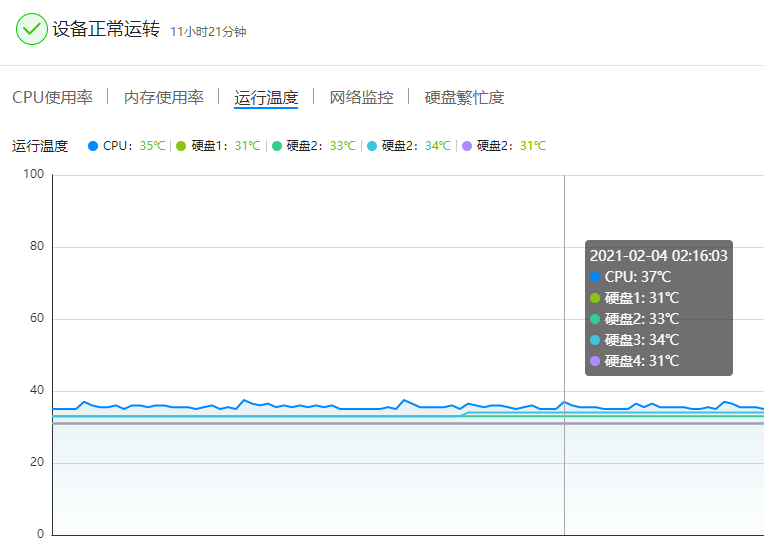
日常运行中,温度也比较低,只有30°左右,我的另外一台NAS,温度都有40°了。
这个温度表现,得益于极空间Z4背后较大的散热风扇,以及每块硬盘之间都有很好的散热间隙:

十二、关于外网访问
1、外网方面上,极空间的逻辑非常的优秀。
它由于是采用的手机号绑定的方案,所以,只需无需任何设置,直接切换到外网,依旧能正常访问NAS!
为什么我最后才说外网访问?
因为极空间的外网访问在这个系统设计之初,就已经搭建好了。
它无需用户做任何设置,将自动配置好网络,也不需要用户有公网ip和智能路由器。
这也是极空间对比其它NAS厂商的优势,再搭配这套系统的简单方便的使用体验,确实很圈粉!
2、外网访问下,极空间的穿透能力非常的强悍:
在使用体验上,除了传输速度无法达到内网的速率,其它体验几乎一摸一样!
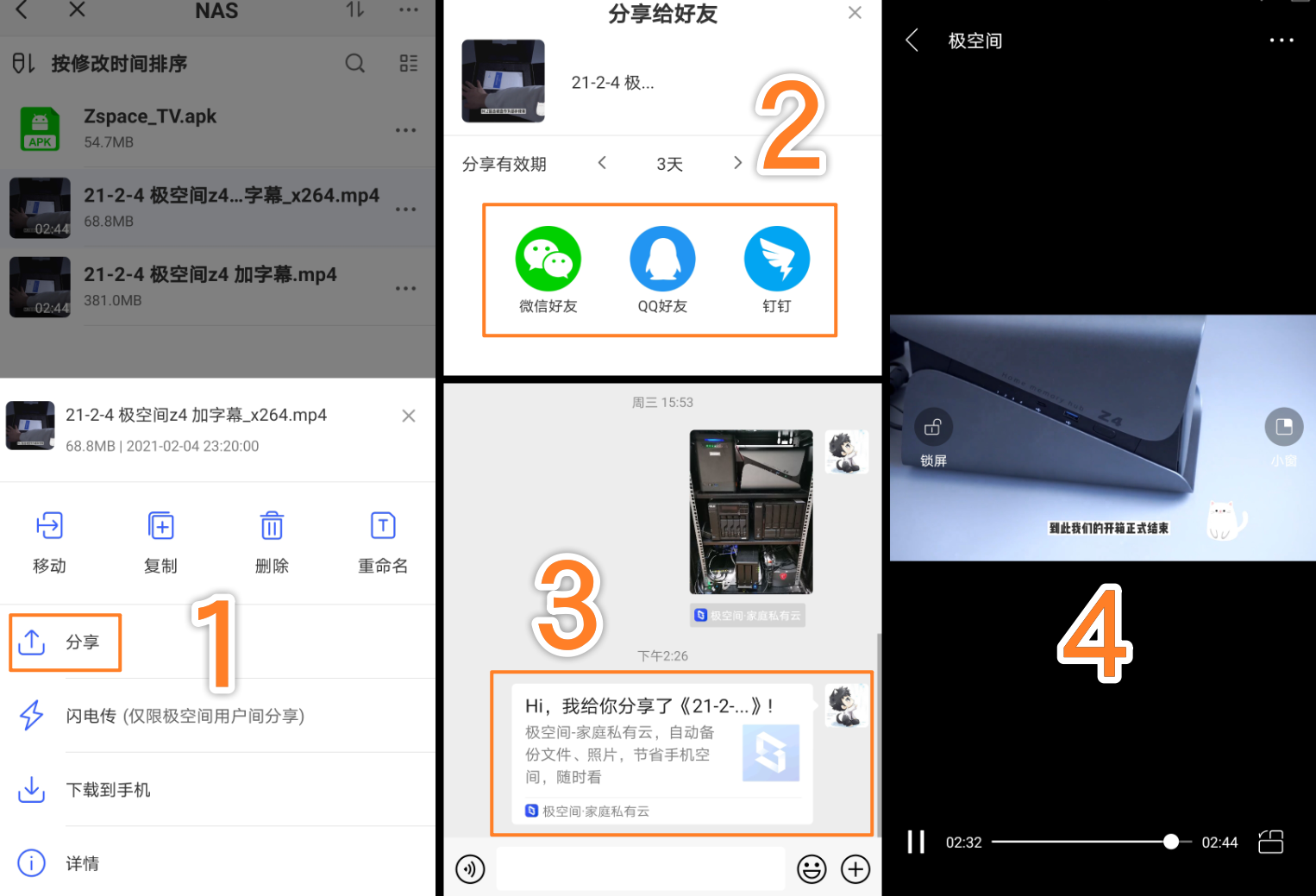
包括查看文件,分享文件,都是可以在外网上操作的:
我们可以快速分享文件到微信、QQ、和钉钉客户端上,分享的有效期可以设置3天、5天、最长30天。
分享后,他人访问速度也特别快,朋友都很惊叹,这外网的速度太强了!
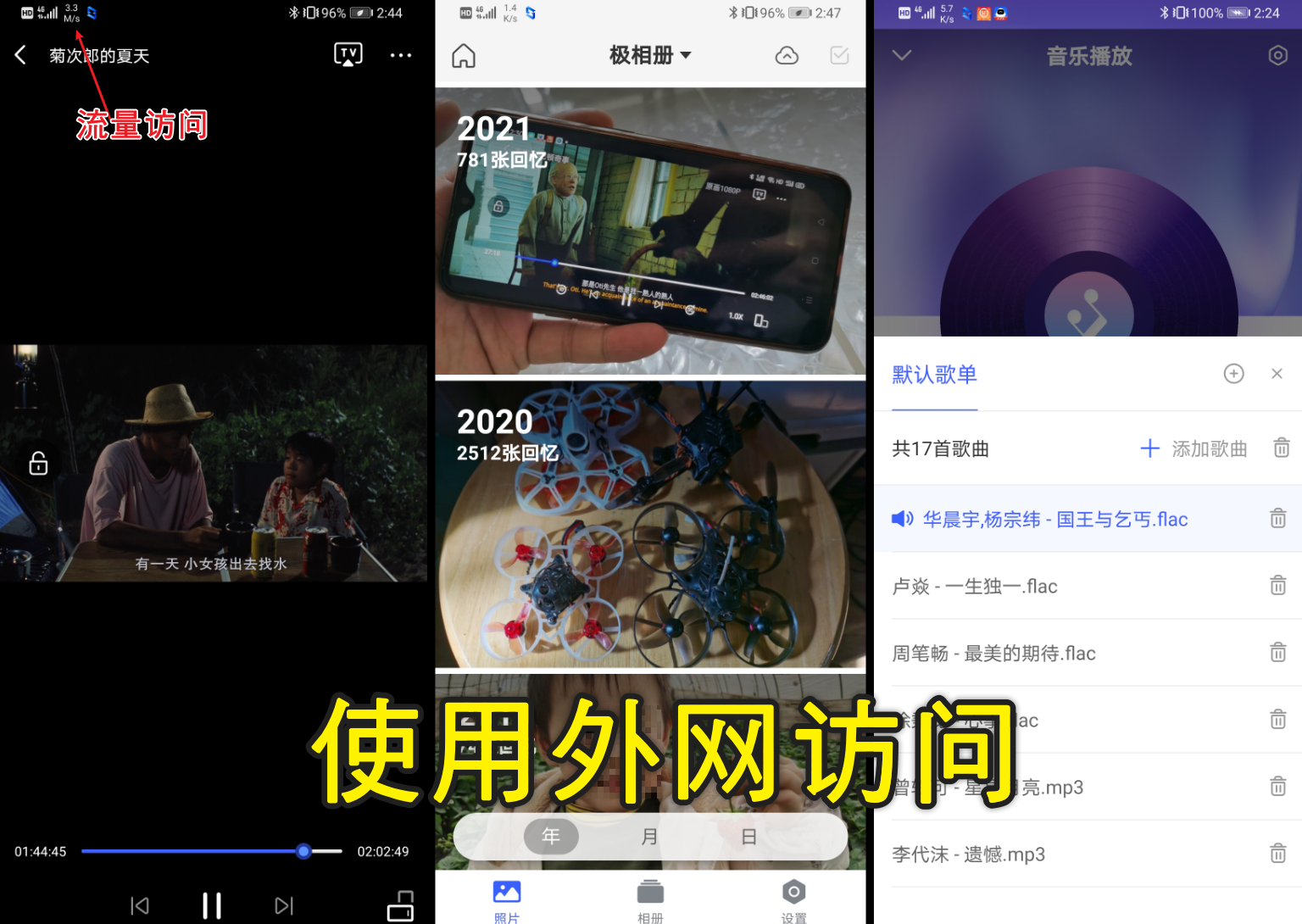
极空间的外网访问,打破了传统NAS的各种绑定,以及突破了公网IP的限制,让我们在内网外都可以无缝切换。
这个功能,相信会非常适合需要在外网使用NAS的朋友们!私有云的奥义其实就在这里!
如果家用NAS,不能打通内外网的使用,将有如残废。
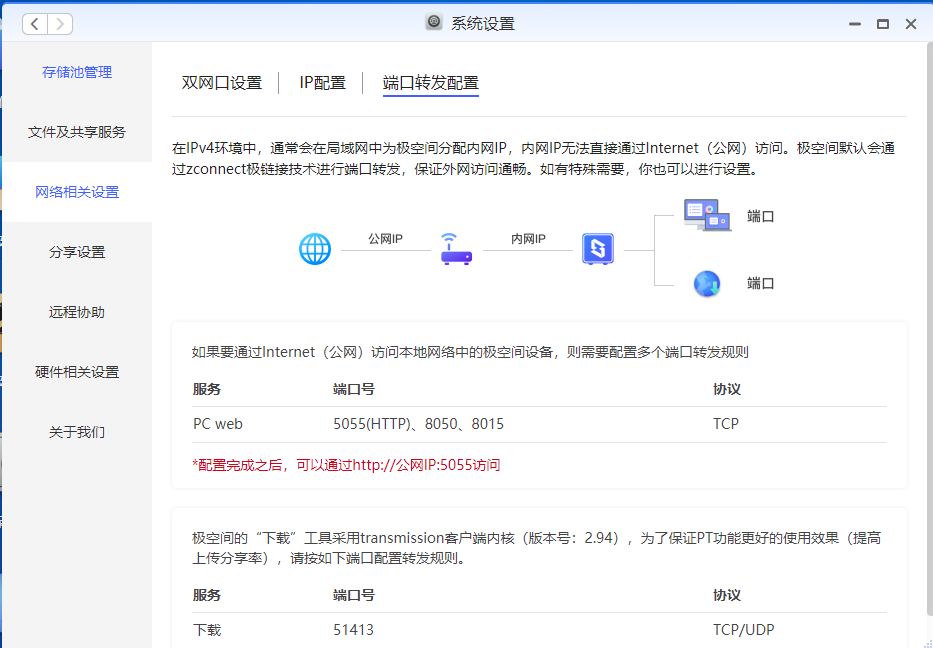
4、在近几天,更新了用户自定义DDNS,可以通过端口转发,实现公网ip+端口的方式访问极空间:
这种方式,就大大增加外网的访问速度,还可以保障安全:
简单来说,就算极空间公司跑路了,我们这台NAS也可以正常使用,再也不用担心受它们的服务器影响:
而不知道如何开启公网IP的朋友,可以看我前几篇文章,有详细的过程。
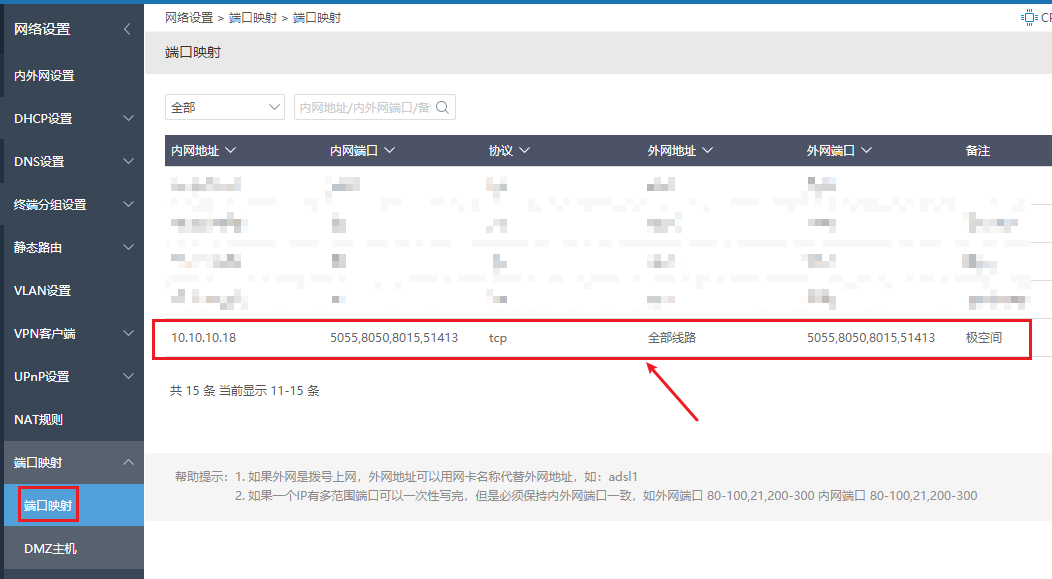
5、比如,我在爱快软路由的端口映射中,将这几个端口映射一下:
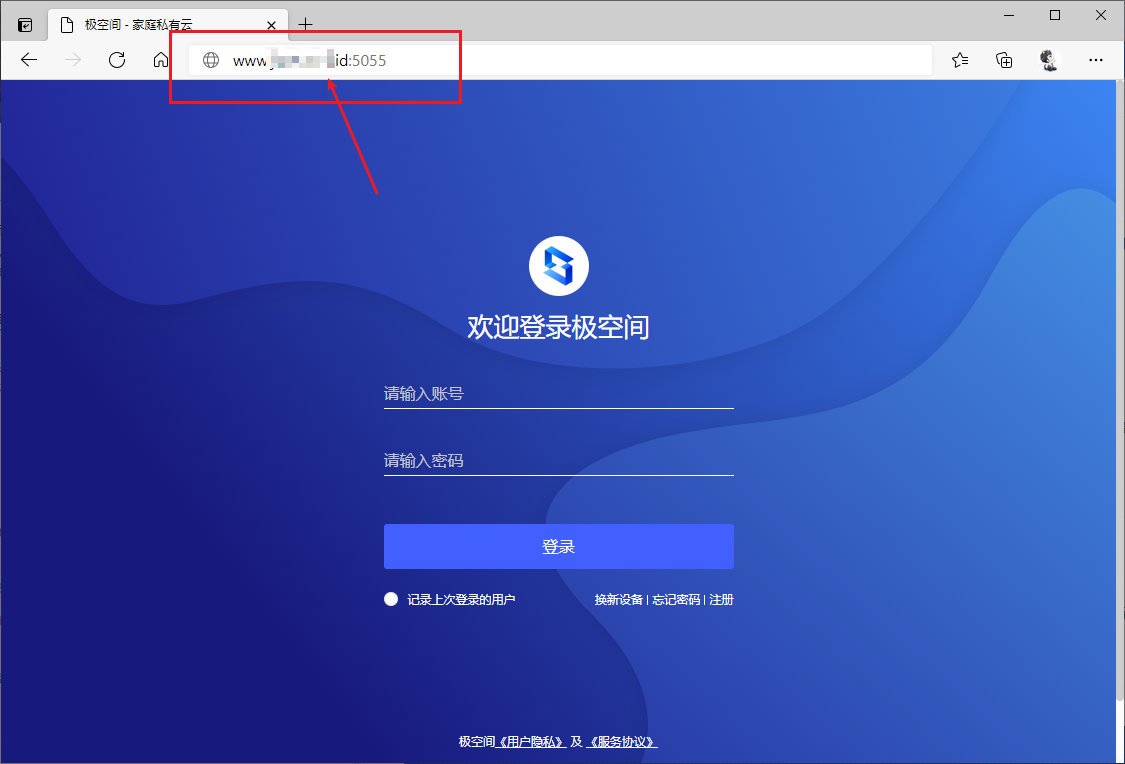
6、然后就可以用我的域名+5055端口,在外网任意情况下访问到这台极空间NAS了,这个连接,将是最快的,也丝毫不会受到极空间的服务器的影响:
这个功能,之前是没有的,现在开放出来,简直就是福利,也让我们的NAS更具有隐私感!
十三、PC客户端
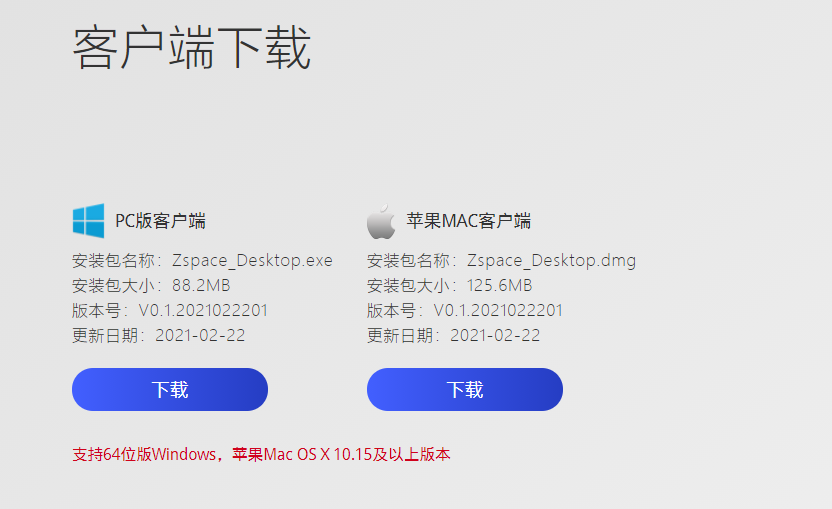
1、在极空间的官网中,我们可以下载到PC版的客户端,目前已经支持WIN系统和MAC系统:
极空间官网-科技保存美好生活()
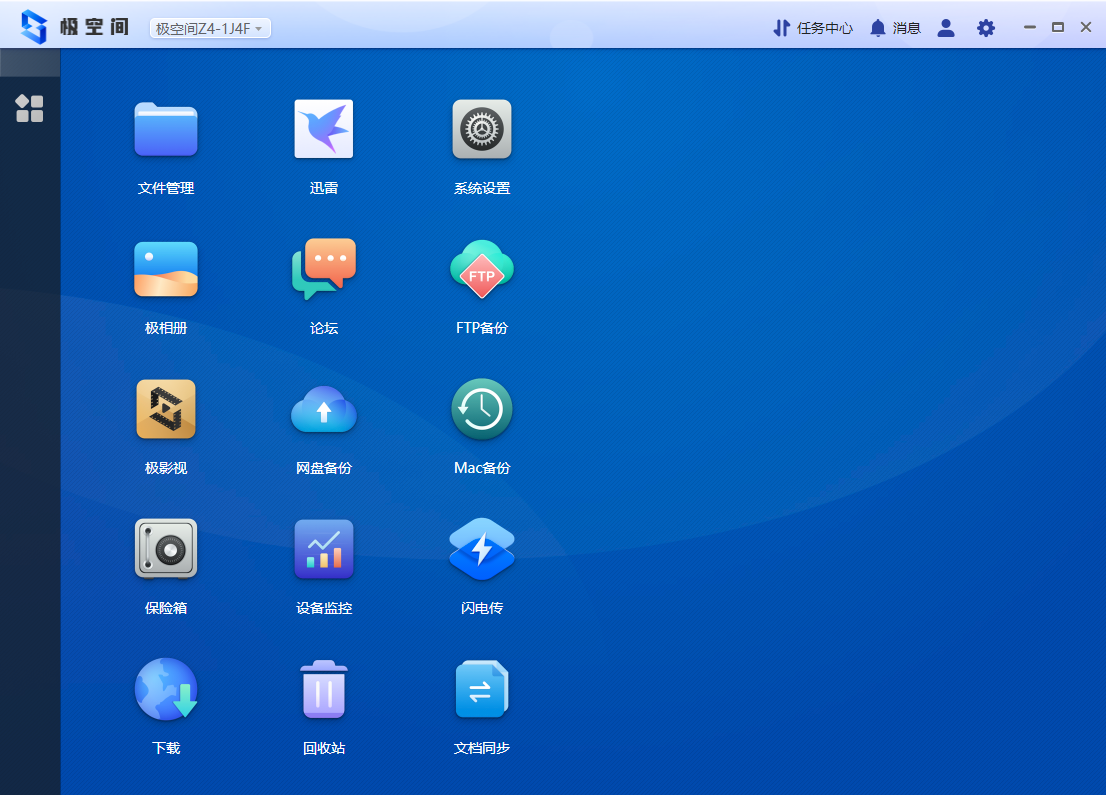
2、打开客户端后,您会惊讶,这不就是WEB网页端吗?
其实,也几乎和WEB网页端一模一样,这时,您可能会感叹,极空间不愧是打破传统。
将手机APP端、WEB网页端、电脑PC端打造一致,用户再也不用下载各种各样的应用而烦恼了!
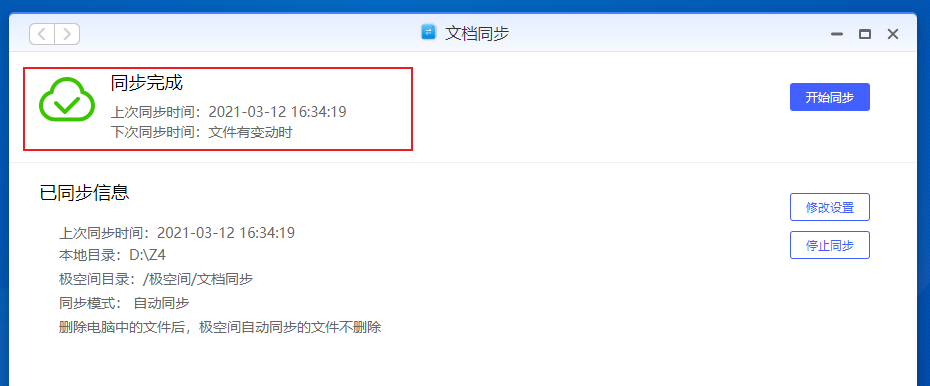
3、其实PC端,不仅设置简单,还多了文档同步功能:
也就是双向文件夹同步备份。
我一直在使用这个功能,能将电脑上的文件自动同步到极空间NAS中!
后续电脑关机了,我们的文件也在极空间Z4里看得见,而且可以随时随地的分享刚刚编辑的文件,非常好评。
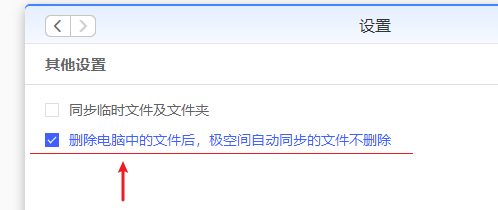
4、特别是,默认打开了删除电脑文件,NAS文件不删除的功能。
这样才是给NAS最佳的体验,我们的文件会增量存储,家里的PC,再也不用担心文件丢失,也不用手动备份了。
利用了私有云NAS的特性,安全存储,自动备份,智能管理,简直太好用:
总结
又到了总结的时候了!
这1-2个月体验极空间Z4,让我非常的震惊,也让我陷入到一丝丝的怀疑?
为什么这么说?
我非常惊讶,居然有厂家能制作这么贴合用户使用的NAS系统。
几乎在家用领域中,全面碾压了群晖、威联通、UNRAID、OMV等NAS操作系统。
在易用性上,无与伦比。
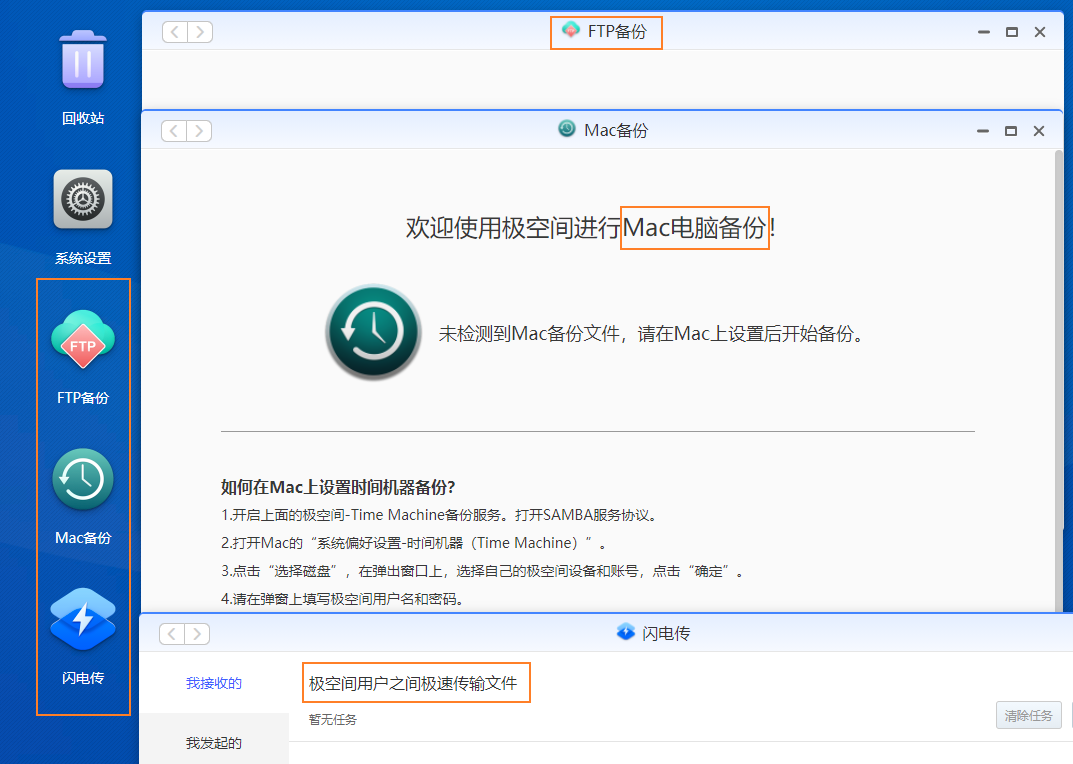
我还有FTP备份、Mac备份、闪电传等功能没有细说:
这些功能,都化繁为简,大大的为用户考虑着!
也许有人会怀疑,这么优秀的系统,假设有一天,极空间的服务器瘫痪,我们是否还能顺利访问到这台NAS中呢?
现在DDNS的功能已经出现,我们再也不用担心。
后续还有智能相册,Docker功能的推出,将更为强大。
我先总结一下优缺点:
优点:
1、非常漂亮的颜值,体积小巧,设计感十足,在众多NAS外观中,极空间的外观非常靓眼。
2、全新打造的适合国人使用的系统,使用非常简单,APP和PC端功能一致,使用NAS不再繁琐。
3、解决了外网访问、下载、播放电影等痛点,并做到了极致,这些功能,极空间做得最好。
4、J4125处理器、2个2.5G网口、1个缓存接口,当下最主流的配置,定价比同类产品优惠很多。
5、开关机速度快,休眠功能非常好使,搭配四块硬盘,日常功耗仅33瓦左右,休眠后功耗仅9瓦,家用很合适。
6、除了常见的RAID阵列模式,极空间还开发了全新的ZDR阵列方式,支持文件夹双备份,让我们的硬盘空间利用率得到最大。
不足:
1、希望尽快添加好用的Docker功能,这样可以让进阶的用户折腾更多玩法。
2、希望能增加AI智能相册功能,如人脸识别、场景识别等。
3、希望增加远程唤醒机器的功能,在外网,可以随时唤醒NAS。
到此,本文已经接近尾声了,不知不觉又写了近8000字了,算是非常详细了。
极空间Z4,目前这个系统做得太优秀了,但是依旧可以再开发出更多更优秀的功能。
现在这个阶段,极空间Z4,它将是这个价位下,最适合家用使用的NAS。
什么虚拟机、什么软路由、什么Docker,要那些可以用其它设备替代。
而替代不了的是,极空间优秀的极影视、极相册、下载、分享等简便的功能。
极空间的出现,可能会对其它传统NAS在易用性上产生很大的冲击力。
还是开头说的那样,我们能在今年遇到这么优秀的国产NAS,绝对是对消费者来说是有好处的。
厂商之间的良心竞争,更能让这个本来小众的产品发扬光大。
您的支持,是我继续写作的最大动力。
我们下篇文章再见,白白!!!

-
 2026-01-14
 -
 2025-01-15
 -
 2025-02-12
 -
 2024-12-27
-
日产奇骏配置详解:换代前捡漏,性价比超高
2025-07-24 -
QSC | PBMS 高级商业音乐系统:MP-A系列多通道功率放大器
2025-05-08 -
三星Galaxy Note 21 Ultra上市?它的出现会给市场带来什么波澜
2025-03-08 -
从领先三十年到落后二十年,美国和中国的高超音速导弹技术竞争
2025-01-16